Tahap 1 : Form Pengajuan Sewa Kost Oleh Calon Penyewa
Simulasi Pengajuan Sewa Online untuk Calon Penyewa
Setelah calon penyewa mendapatkan nomer HP untuk sewa, mereka menghubungi, dan dibalas oleh pesan auto WA ada berisi link untuk mengarahkan ke properti anda, link juga dapat anda sebar melalui media sosial,dsb.
masuk ke website
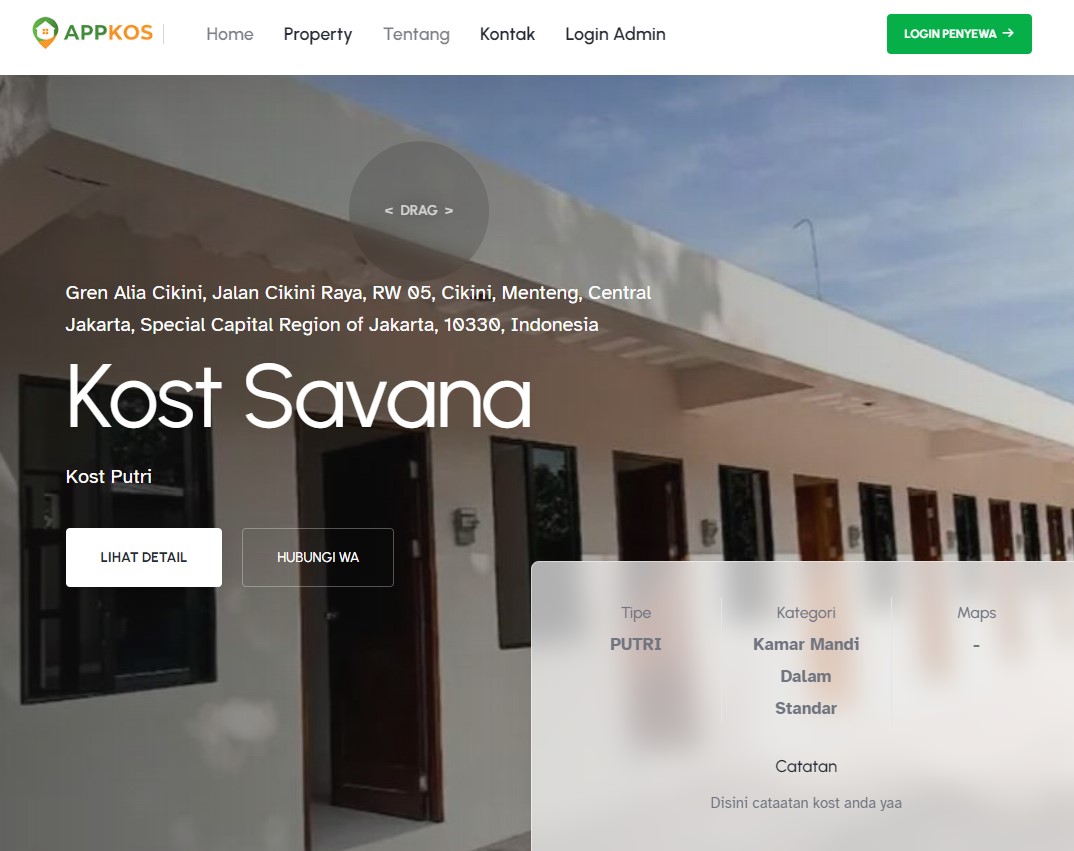
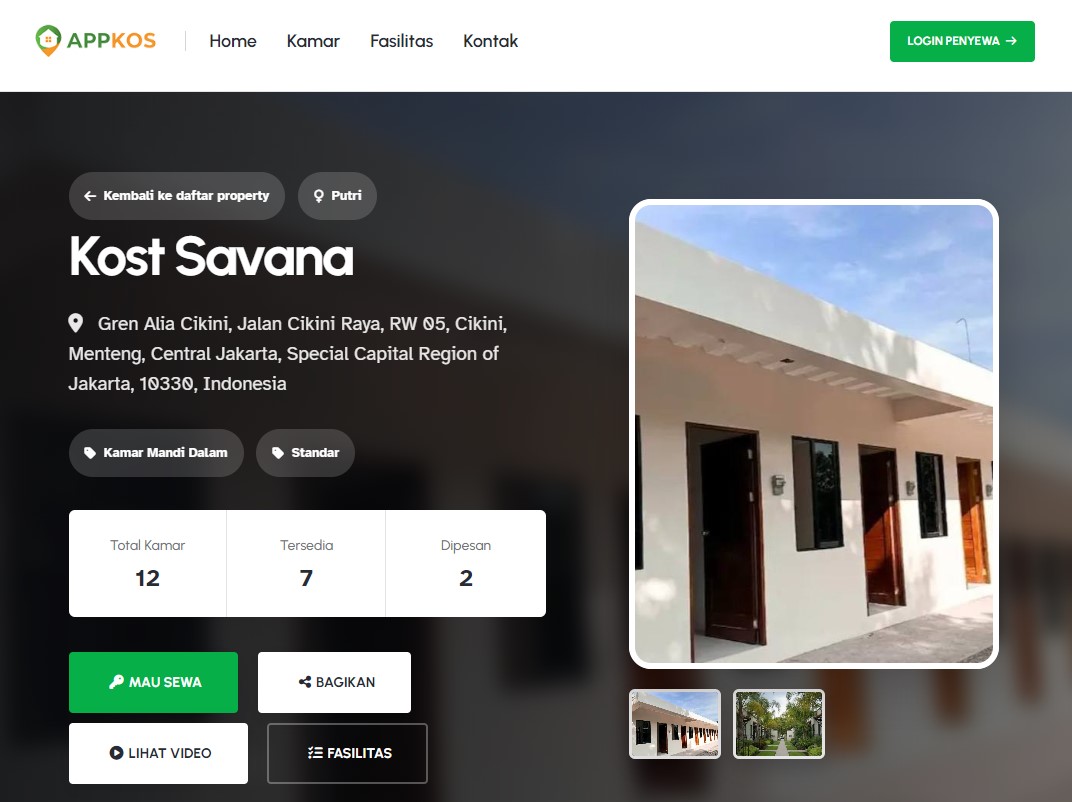
klik tombol mau sewa, maka akan muncul form ajukan sewa/ form pengajuan awal.
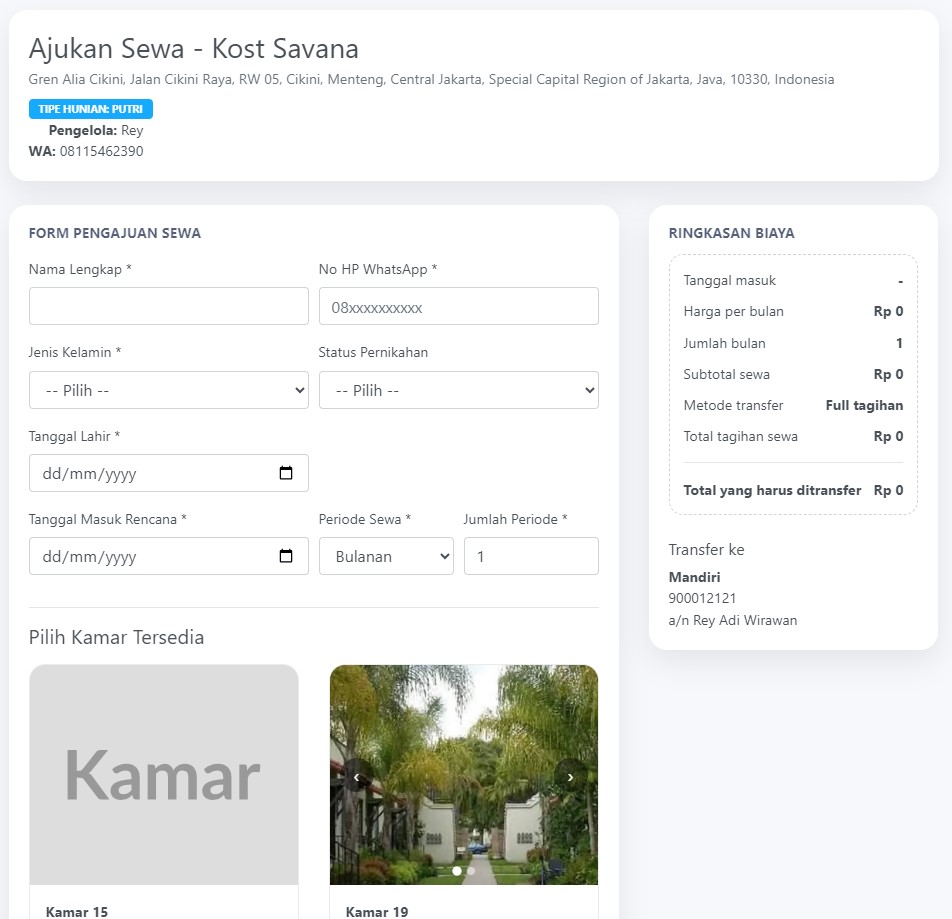
form ajukan sewa/pengajuan awal akan menyesuaikan sesuai setting yang anda terapkan di Setting Pengajuan Awal
Kenapa perlu form pengajuan awal
-
Mencegah pembayaran sebelum kamar dipastikan
-
Validasi calon penyewa, umur, tanggal masuk, jenis kelamin, alasan kost, dsb
-
Mendukung waiting list dan mencegah double kamar
contoh validasi :
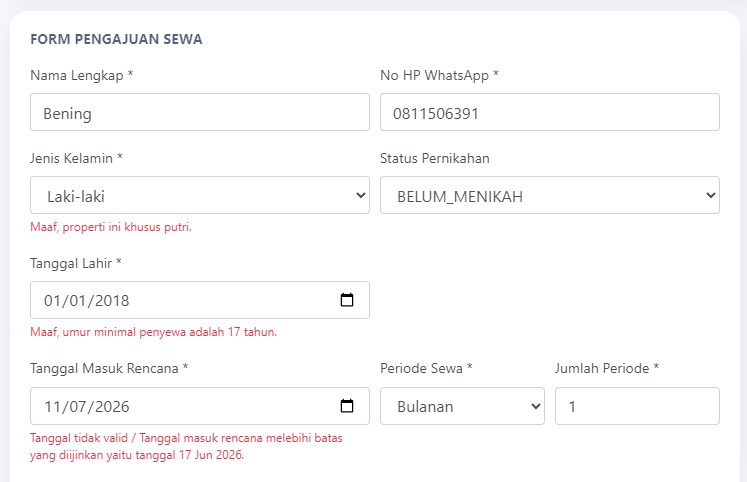
dari validasi diatas mencegah umur yg kurang dari, property sesuai jenis kelamin, dan mencegah calon penyewa masuk terlalu lama (bisa di setting misal max 2 minggu setelah hari ini masuknya).
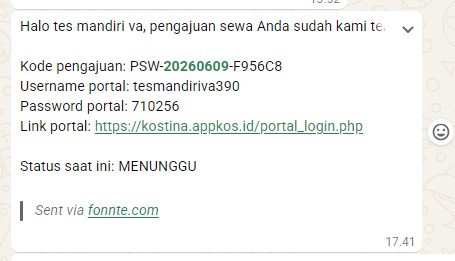
Setelah klik tekan, maka calon penyewa akan di kirimkan pesan WA yang berisi :
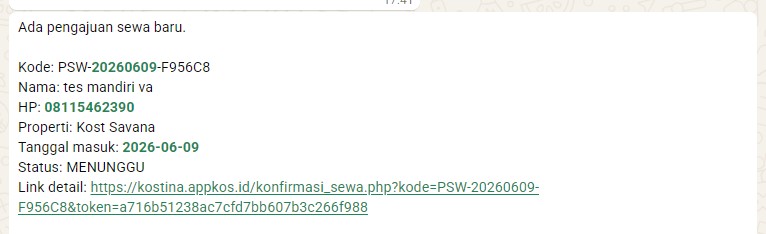
Pengelola/Pemilik juga diberitahu bahwa ada pengajuan sewa :
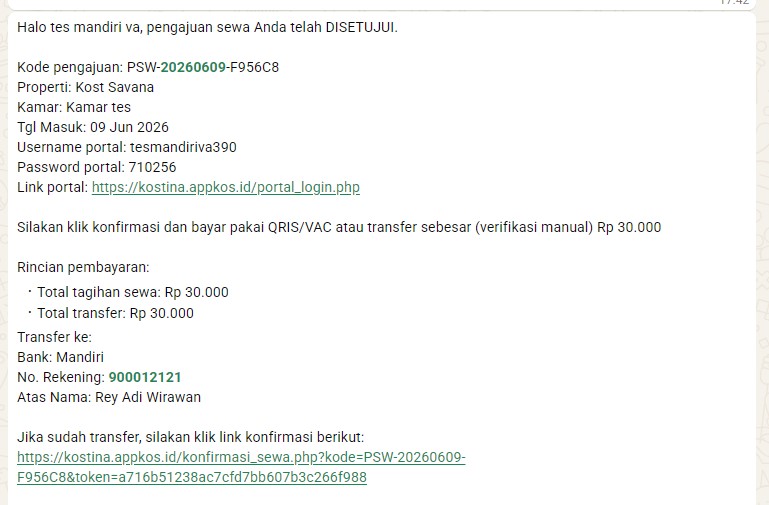
Jika pengelola menyetujui maka calon penyewa akan diberikan link konfirmasi untuk melengkapi data selanjutnya (foto ktp/foto diri) dan melakukan pembayaran
Selanjutnya Calon Client mengisi form konfirmasi untuk melengkapi data tambahan dan pembayaran sewa.
untuk simulasi pengisian bisa di Form Kedua : Konfirmasi Sewa dan Pembayaran
1. Apa Itu Form Pengajuan Sewa?
Form Pengajuan Sewa adalah formulir awal yang diisi oleh calon penyewa ketika ingin mengajukan sewa kamar.
Form ini digunakan untuk mengirim data awal kepada pengelola kost, seperti nama, nomor WhatsApp, pilihan kamar, tanggal rencana masuk, dan informasi lain yang dibutuhkan.
Setelah form dikirim, pengelola akan menerima pengajuan dan melakukan pengecekan terlebih dahulu.
2. Tujuan Form Pengajuan Sewa
Form ini dibuat agar proses pengajuan sewa lebih mudah dan rapi.
Dengan form ini, calon penyewa bisa:
Melihat informasi property/kost.
Memilih kamar yang masih tersedia.
Melihat harga kamar.
Menentukan tanggal rencana masuk.
Memilih periode sewa.
Melihat ringkasan biaya.
Menyetujui ketentuan sewa.
Mengirim pengajuan secara online.
Mendapatkan akun portal calon penyewa.
Pengelola juga lebih mudah mengecek data pengajuan tanpa harus mencatat manual dari chat WhatsApp.
3. Informasi Kost di Bagian Atas Form
Di bagian atas form, calon penyewa akan melihat informasi kost.
Informasi yang ditampilkan biasanya berisi:
Nama kost/property.
Alamat kost.
Tipe hunian.
Nama pengelola.
Nomor WhatsApp pengelola.
Contoh tipe hunian:
Putra
Putri
Campur
Jika kost bertipe khusus putra atau khusus putri, calon penyewa harus mengisi jenis kelamin sesuai ketentuan.
4. Data yang Perlu Diisi Calon Penyewa
Field yang tampil bisa berbeda-beda, tergantung pengaturan dari pengelola.
Namun secara umum, calon penyewa dapat mengisi data berikut.
Nama Lengkap
Isi nama lengkap sesuai identitas.
Nama ini akan digunakan untuk data pengajuan dan komunikasi dengan pengelola.
Contoh:
Siti Aminah
Nomor HP WhatsApp
Isi nomor WhatsApp yang aktif.
Nomor ini penting karena pengelola bisa mengirim informasi pengajuan melalui WhatsApp.
Contoh format:
081234567890
Jika nomor dimulai dari angka 8, sistem dapat membantu mengubahnya menjadi format yang diawali 0.
Contoh:
81234567890 menjadi 081234567890
Jenis Kelamin
Pilih jenis kelamin:
Laki-laki
Perempuan
Data ini digunakan untuk menyesuaikan dengan tipe hunian kost.
Contoh:
Jika property adalah kost putri, maka calon penyewa harus memilih Perempuan.
Jika memilih jenis kelamin yang tidak sesuai dengan tipe hunian, pengajuan bisa ditolak oleh sistem.
Status Pernikahan
Jika ditampilkan, calon penyewa dapat memilih status pernikahan.
Contoh:
Belum menikah
Menikah
Cerai hidup
Cerai mati
Field ini hanya muncul jika pengelola mengaktifkannya.
Tanggal Lahir
Tanggal lahir digunakan untuk mengetahui umur calon penyewa.
Jika pengelola mengaktifkan batas umur, sistem akan mengecek apakah umur calon penyewa sesuai ketentuan.
Contoh:
Jika minimal umur penyewa adalah 17 tahun, maka calon penyewa yang belum berumur 17 tahun tidak bisa mengirim pengajuan.
Status Penyewaan
Status penyewaan digunakan untuk menjelaskan tujuan atau status calon penyewa.
Contoh pilihan:
Sekolah
Kuliah
Kerja
Transit
Titip barang
Rumah tangga
Pilih yang paling sesuai dengan kondisi calon penyewa.
Alamat Asal
Isi alamat asal calon penyewa.
Contoh:
Jl. Ahmad Yani Km 5, Banjarmasin
Field ini berguna sebagai data administrasi untuk pengelola.
Asal Kota/Kabupaten
Isi kota atau kabupaten asal calon penyewa.
Contoh:
Banjarmasin
Banjarbaru
Martapura
Balikpapan
Surabaya
Instansi / Kampus / Tempat Kerja
Jika ditampilkan, isi nama kampus, sekolah, kantor, atau tempat kerja.
Contoh:
ULM
Politeknik Negeri Banjarmasin
RSUD Ulin
PT ABC
Kantor Pemerintahan
Pekerjaan
Isi pekerjaan calon penyewa.
Contoh:
Mahasiswa
Karyawan
Guru
Perawat
Dokter
Wiraswasta
Kontak Darurat
Jika ditampilkan, calon penyewa perlu mengisi kontak darurat.
Kontak darurat biasanya berupa keluarga atau orang terdekat yang bisa dihubungi jika terjadi hal penting.
Data yang diisi:
Nama kontak darurat
Nomor HP kontak darurat
Contoh:
Nama kontak darurat: Ibu Siti
Nomor HP: 081234567891
5. Tanggal Masuk Rencana
Tanggal Masuk Rencana adalah tanggal calon penyewa ingin mulai masuk atau menempati kamar.
Calon penyewa tidak bisa memilih tanggal yang sudah lewat.
Contoh:
Jika hari ini tanggal 12 Juni, maka tanggal masuk tidak boleh memilih tanggal 11 Juni atau sebelumnya.
Pengelola juga bisa membatasi tanggal masuk.
Misalnya:
Maksimal 1 minggu dari hari ini
Maksimal 2 minggu dari hari ini
Maksimal 1 bulan dari hari ini
Maksimal 2 bulan dari hari ini
Maksimal 3 bulan dari hari ini
Contoh:
Jika pengelola hanya menerima tanggal masuk maksimal 2 minggu dari hari ini, maka calon penyewa yang ingin masuk 1 bulan lagi tidak bisa mengirim pengajuan.
6. Periode Sewa
Calon penyewa dapat memilih periode sewa sesuai pilihan yang tersedia.
Pilihan periode bisa berupa:
Harian
Mingguan
Bulanan
6 bulanan
Tahunan
Setelah memilih periode, calon penyewa mengisi jumlah periode.
Contoh:
Jika memilih Bulanan dan jumlah periode 1, maka pengajuan dihitung untuk 1 bulan.
Jika memilih Bulanan dan jumlah periode 3, maka pengajuan dihitung untuk 3 bulan.
Jika memilih Mingguan dan jumlah periode 2, maka pengajuan dihitung untuk 2 minggu.
7. Pilih Kamar Tersedia
Pada bagian Pilih Kamar Tersedia, calon penyewa dapat melihat daftar kamar yang masih bisa dipilih.
Setiap kamar dapat menampilkan:
Foto kamar
Nama kamar
Nomor kamar
Keterangan kamar
Harga harian
Harga mingguan
Harga bulanan
Harga 6 bulanan
Harga tahunan
Calon penyewa bisa klik tombol Pilih Kamar untuk memilih kamar yang diinginkan.
Jika ingin melihat informasi lebih lengkap, calon penyewa bisa klik tombol Detail.
8. Foto Kamar
Jika kamar memiliki beberapa foto, calon penyewa bisa melihat foto kamar satu per satu.
Foto ini membantu calon penyewa menilai kondisi kamar sebelum mengajukan sewa.
Jika belum ada foto kamar, sistem dapat menampilkan gambar bawaan sebagai pengganti.
9. Kamar Harus Tersedia
Calon penyewa hanya bisa memilih kamar yang statusnya tersedia.
Jika kamar sudah dipesan, sudah disewa, tidak aktif, atau tidak tersedia, maka kamar tersebut tidak bisa dipilih untuk pengajuan.
Jika saat form dikirim kamar ternyata sudah tidak tersedia, sistem akan memberi informasi bahwa kamar sudah tidak tersedia.
10. Keterangan Tambahan
Keterangan tambahan bisa digunakan untuk menulis pesan kepada pengelola.
Contoh:
“Saya ingin masuk sore hari.”
“Saya ingin survei dulu.”
“Saya sudah menghubungi pengelola sebelumnya.”
“Saya ingin kamar dekat parkiran.”
“Saya kerja shift malam.”
Field ini biasanya tidak wajib, kecuali pengelola mengaturnya sebagai wajib.
11. Ketentuan Sewa
Jika pengelola mengaktifkan ketentuan sewa, calon penyewa harus membaca ketentuan yang tampil di form.
Ketentuan ini berisi aturan awal sebelum calon penyewa mengajukan sewa.
Contoh ketentuan:
Penyewa wajib menjaga kebersihan.
Penyewa wajib mengikuti aturan kost.
Booking berlaku setelah pembayaran diterima.
Pengajuan bisa ditolak jika data tidak sesuai.
Pembayaran akan diperiksa oleh pengelola.
Jika persetujuan ketentuan diwajibkan, calon penyewa harus mencentang:
Saya menyetujui ketentuan sewa di atas
Jika tidak dicentang, pengajuan tidak bisa dikirim.
12. Dokumen Sewa
Jika pengelola mengaktifkan dokumen sewa, calon penyewa bisa melihat dokumen tambahan seperti:
Aturan Kost
Perjanjian Sewa
Calon penyewa dapat membuka dokumen tersebut sebelum mengirim pengajuan.
Jika pengelola mewajibkan persetujuan dokumen, calon penyewa harus mencentang bahwa sudah membaca dan menyetujui dokumen sewa.
Jika tidak dicentang, pengajuan tidak bisa dikirim.
13. Ringkasan Biaya
Di bagian kanan form, calon penyewa dapat melihat Ringkasan Biaya.
Ringkasan ini akan berubah otomatis sesuai kamar, periode sewa, jumlah periode, dan metode biaya yang ditentukan pengelola.
Informasi yang ditampilkan antara lain:
Tanggal masuk
Harga per periode
Jumlah periode
Subtotal sewa
Metode transfer
Deposit / DP jika ada
Nominal custom jika ada
Biaya admin tambahan jika ada
Total tagihan sewa
Total yang harus ditransfer
14. Contoh Ringkasan Biaya
Contoh 1:
Harga bulanan: Rp 500.000
Jumlah periode: 1 bulan
Biaya admin: Rp 10.000
Maka:
Subtotal sewa: Rp 500.000
Biaya admin: Rp 10.000
Total yang harus ditransfer: Rp 510.000
Contoh 2:
Harga bulanan: Rp 500.000
Deposit: Rp 200.000
Biaya admin: Rp 10.000
Maka:
Subtotal sewa: Rp 500.000
Deposit: Rp 200.000
Biaya admin: Rp 10.000
Total yang harus ditransfer: Rp 710.000
Contoh 3:
Pengelola hanya meminta DP awal: Rp 100.000
Biaya admin: Rp 10.000
Maka:
DP: Rp 100.000
Biaya admin: Rp 10.000
Total yang harus ditransfer: Rp 110.000
15. Metode Biaya yang Mungkin Muncul
Metode biaya ditentukan oleh pengelola.
Calon penyewa cukup mengikuti nominal yang muncul pada Ringkasan Biaya.
Full Tagihan
Calon penyewa membayar penuh tagihan sewa awal.
Contoh:
Harga sewa 1 bulan Rp 500.000
Total transfer Rp 500.000
Full Tagihan + Deposit
Calon penyewa membayar tagihan sewa awal ditambah deposit.
Contoh:
Harga sewa Rp 500.000
Deposit Rp 200.000
Total transfer Rp 700.000
Deposit biasanya digunakan sebagai uang jaminan sesuai aturan kost.
Deposit / DP
Calon penyewa hanya membayar DP terlebih dahulu.
Contoh:
DP Rp 100.000
Total transfer Rp 100.000
Metode ini biasanya digunakan untuk booking awal.
Nominal Custom
Pengelola menentukan nominal khusus yang harus ditransfer.
Contoh:
Biaya booking khusus Rp 150.000
Maka total transfer mengikuti nominal tersebut.
16. Informasi Rekening
Jika pengelola mengisi data rekening, calon penyewa akan melihat informasi transfer.
Informasi yang ditampilkan biasanya:
Nama bank
Nomor rekening
Nama pemilik rekening
Contoh:
Bank Mandiri
900001234567
a/n Kost Mawar
Calon penyewa dapat menggunakan informasi ini untuk melakukan pembayaran sesuai instruksi pengelola.
17. Tombol Ajukan Sewa
Setelah semua data diisi, calon penyewa klik tombol:
Ajukan Sewa
Sebelum pengajuan dikirim, sistem akan mengecek beberapa hal, seperti:
Nama lengkap sudah diisi.
Nomor WhatsApp sudah diisi.
Jenis kelamin sudah dipilih.
Tanggal masuk sudah diisi.
Tanggal masuk tidak boleh tanggal yang sudah lewat.
Kamar sudah dipilih.
Periode sewa sudah dipilih.
Jumlah periode valid.
Ketentuan sudah disetujui jika diwajibkan.
Dokumen sewa sudah disetujui jika diwajibkan.
Umur sesuai aturan jika validasi umur aktif.
Jenis kelamin sesuai tipe hunian jika validasi aktif.
Kamar masih tersedia.
Jika ada data yang belum sesuai, sistem akan menampilkan pesan agar calon penyewa memperbaikinya.
18. Jika Pengajuan Berhasil Dikirim
Setelah pengajuan berhasil dikirim, calon penyewa akan melihat pesan bahwa pengajuan berhasil.
Sistem juga akan menampilkan informasi penting seperti:
Status pengajuan
Link portal calon penyewa
Username portal
Password portal
Tombol login portal
Calon penyewa harus menyimpan username dan password tersebut.
Data login ini digunakan untuk melihat status pengajuan dan informasi lanjutan.
19. Status Setelah Pengajuan
Setelah form dikirim, status pengajuan bisa berbeda tergantung pengaturan pengelola.
Menunggu Persetujuan
Status ini muncul jika pengelola mengatur bahwa pengajuan harus di-ACC terlebih dahulu.
Artinya:
Pengajuan sudah masuk.
Pengelola akan mengecek data.
Calon penyewa menunggu persetujuan.
Link konfirmasi akan diberikan setelah pengajuan disetujui.
Menunggu Konfirmasi
Status ini muncul jika pengajuan tidak perlu menunggu ACC awal.
Artinya:
Pengajuan sudah diterima.
Calon penyewa bisa lanjut ke Form Konfirmasi Sewa.
Calon penyewa perlu melengkapi data lanjutan atau pembayaran sesuai instruksi.
Jika status ini muncul, biasanya tersedia tombol Lanjut Konfirmasi Sewa.
20. Portal Calon Penyewa
Setelah pengajuan berhasil, calon penyewa akan mendapatkan akses ke portal.
Portal ini digunakan untuk melihat status pengajuan dan informasi lanjutan.
Informasi login yang diberikan:
Link portal
Username portal
Password portal
Calon penyewa sebaiknya menyimpan data login ini.
Contoh penggunaan portal:
Mengecek status pengajuan.
Melihat apakah pengajuan sudah disetujui.
Melanjutkan proses konfirmasi jika sudah tersedia.
Melihat informasi lanjutan dari pengelola.
21. Notifikasi WhatsApp
Jika pengelola mengaktifkan notifikasi WhatsApp, calon penyewa dapat menerima pesan setelah pengajuan dikirim.
Pesan WhatsApp bisa berisi:
Kode pengajuan
Username portal
Password portal
Link portal
Status pengajuan
Link konfirmasi jika langsung bisa lanjut
Pengelola juga bisa menerima WhatsApp saat ada pengajuan baru.
Dengan notifikasi ini, calon penyewa dan pengelola sama-sama mendapatkan informasi dengan cepat.
22. Status Notifikasi WhatsApp
Setelah pengajuan dikirim, sistem dapat menampilkan status notifikasi WhatsApp.
Status yang mungkin muncul:
Terkirim
Artinya pesan WhatsApp berhasil dikirim.
Gagal / Tidak Aktif
Artinya pesan WhatsApp belum berhasil dikirim atau fitur WhatsApp tidak aktif.
Jika WhatsApp gagal, pengajuan tetap bisa masuk ke sistem selama form berhasil dikirim.
Calon penyewa tetap dapat menggunakan portal yang ditampilkan setelah pengajuan berhasil.
23. Kode Pengajuan
Setiap pengajuan akan memiliki kode pengajuan.
Kode ini digunakan untuk membedakan satu pengajuan dengan pengajuan lain.
Contoh kode:
PSW-20260612-ABC123
Kode pengajuan bisa digunakan saat calon penyewa menghubungi pengelola.
Contoh:
“Saya ingin menanyakan pengajuan dengan kode PSW-20260612-ABC123.”
24. Hal yang Perlu Diperhatikan Calon Penyewa
Sebelum mengirim pengajuan, pastikan:
Nama lengkap sudah benar.
Nomor WhatsApp aktif.
Jenis kelamin sesuai tipe hunian.
Tanggal lahir benar jika diminta.
Tanggal masuk sesuai batas yang diperbolehkan.
Kamar yang dipilih sudah sesuai.
Periode sewa sudah benar.
Jumlah periode sudah benar.
Ringkasan biaya sudah dibaca.
Ketentuan sewa sudah dipahami.
Dokumen sewa sudah dibaca jika tersedia.
Username dan password portal disimpan setelah pengajuan berhasil.
25. Penyebab Pengajuan Tidak Bisa Dikirim
Pengajuan bisa gagal dikirim jika ada data yang belum sesuai.
Contoh penyebab:
Nama lengkap belum diisi.
Nomor WhatsApp belum diisi.
Jenis kelamin belum dipilih.
Tanggal masuk belum dipilih.
Tanggal masuk memilih hari yang sudah lewat.
Tanggal masuk melebihi batas yang diizinkan.
Belum memilih kamar.
Kamar sudah tidak tersedia.
Periode sewa tidak tersedia untuk kamar tersebut.
Jumlah periode kurang dari 1.
Belum menyetujui ketentuan sewa.
Belum menyetujui dokumen sewa.
Umur tidak sesuai aturan.
Jenis kelamin tidak sesuai tipe hunian.
Jika muncul pesan kesalahan, calon penyewa cukup memperbaiki data yang diminta lalu mengirim ulang pengajuan.
26. Contoh Alur Pengajuan Sewa
Berikut contoh alur dari sisi calon penyewa:
Calon penyewa membuka link pengajuan sewa.
Calon penyewa melihat nama kost, alamat, dan tipe hunian.
Calon penyewa mengisi nama dan nomor WhatsApp.
Calon penyewa mengisi data tambahan jika diminta.
Calon penyewa memilih tanggal rencana masuk.
Calon penyewa memilih periode sewa.
Calon penyewa memilih kamar yang tersedia.
Calon penyewa melihat ringkasan biaya.
Calon penyewa membaca ketentuan sewa.
Calon penyewa menyetujui ketentuan.
Calon penyewa membaca dokumen sewa jika tersedia.
Calon penyewa klik Ajukan Sewa.
Sistem menyimpan pengajuan.
Calon penyewa mendapatkan akun portal.
Calon penyewa menerima WhatsApp jika fitur aktif.
Calon penyewa menunggu persetujuan atau lanjut ke konfirmasi sewa sesuai status yang tampil.
27. Pertanyaan yang Sering Ditanyakan
Apakah setelah mengisi form langsung resmi menjadi penyewa?
Belum tentu.
Form Pengajuan Sewa adalah tahap awal. Pengelola masih dapat mengecek dan menyetujui pengajuan terlebih dahulu.
Penyewa dianggap resmi setelah proses konfirmasi dan persetujuan selesai sesuai aturan pengelola.
Apakah saya harus membayar langsung setelah mengisi form?
Tergantung pengaturan pengelola.
Jika pengelola meminta pembayaran awal, nominalnya akan terlihat pada Ringkasan Biaya.
Jika pengajuan harus menunggu ACC, calon penyewa sebaiknya menunggu arahan dari pengelola sebelum melanjutkan pembayaran.
Kenapa saya tidak bisa memilih tanggal masuk tertentu?
Kemungkinan tanggal tersebut sudah lewat atau melebihi batas waktu masuk yang diizinkan oleh pengelola.
Contoh:
Pengelola hanya menerima tanggal masuk maksimal 2 minggu dari hari ini.
Jika calon penyewa memilih tanggal 1 bulan lagi, sistem bisa menolak tanggal tersebut.
Kenapa kamar yang saya inginkan tidak muncul?
Kamar yang muncul hanya kamar yang tersedia.
Jika kamar tidak muncul, kemungkinan kamar tersebut:
Sudah disewa
Sudah dipesan
Tidak aktif
Dalam perbaikan
Tidak tersedia untuk pengajuan online
Kenapa pengajuan saya ditolak karena jenis kelamin?
Beberapa kost hanya menerima tipe penghuni tertentu.
Contoh:
Kost putra hanya menerima laki-laki.
Kost putri hanya menerima perempuan.
Jika jenis kelamin tidak sesuai tipe hunian, pengajuan bisa ditolak otomatis.
Apa fungsi portal calon penyewa?
Portal calon penyewa digunakan untuk memantau status pengajuan dan melihat informasi lanjutan.
Setelah pengajuan berhasil, calon penyewa akan mendapatkan username dan password portal.
Kalau WhatsApp gagal terkirim, apakah pengajuan tetap masuk?
Ya, selama form berhasil dikirim dan data portal muncul, pengajuan tetap masuk ke sistem.
WhatsApp hanya sebagai notifikasi tambahan.
28. Kesimpulan
Form Pengajuan Sewa membantu calon penyewa mengajukan sewa kamar secara online dengan mudah.
Melalui form ini, calon penyewa bisa:
Mengisi data awal.
Memilih kamar.
Menentukan tanggal masuk.
Memilih periode sewa.
Melihat ringkasan biaya.
Membaca ketentuan sewa.
Mengirim pengajuan.
Mendapatkan akun portal calon penyewa.
Form ini adalah tahap awal sebelum calon penyewa benar-benar diterima sebagai penyewa.
Setelah pengajuan dikirim, calon penyewa perlu memantau status melalui portal atau menunggu informasi dari pengelola.