Setting Form Pengajuan Awal
Setting Form Pengajuan Sewa APPKOS
1. Cara Masuk ke Setting Form Pengajuan Sewa
di sini adalah mengatur tentang form pengajuan sewa (tahap 1) yang diisi oleh calon penyewa.
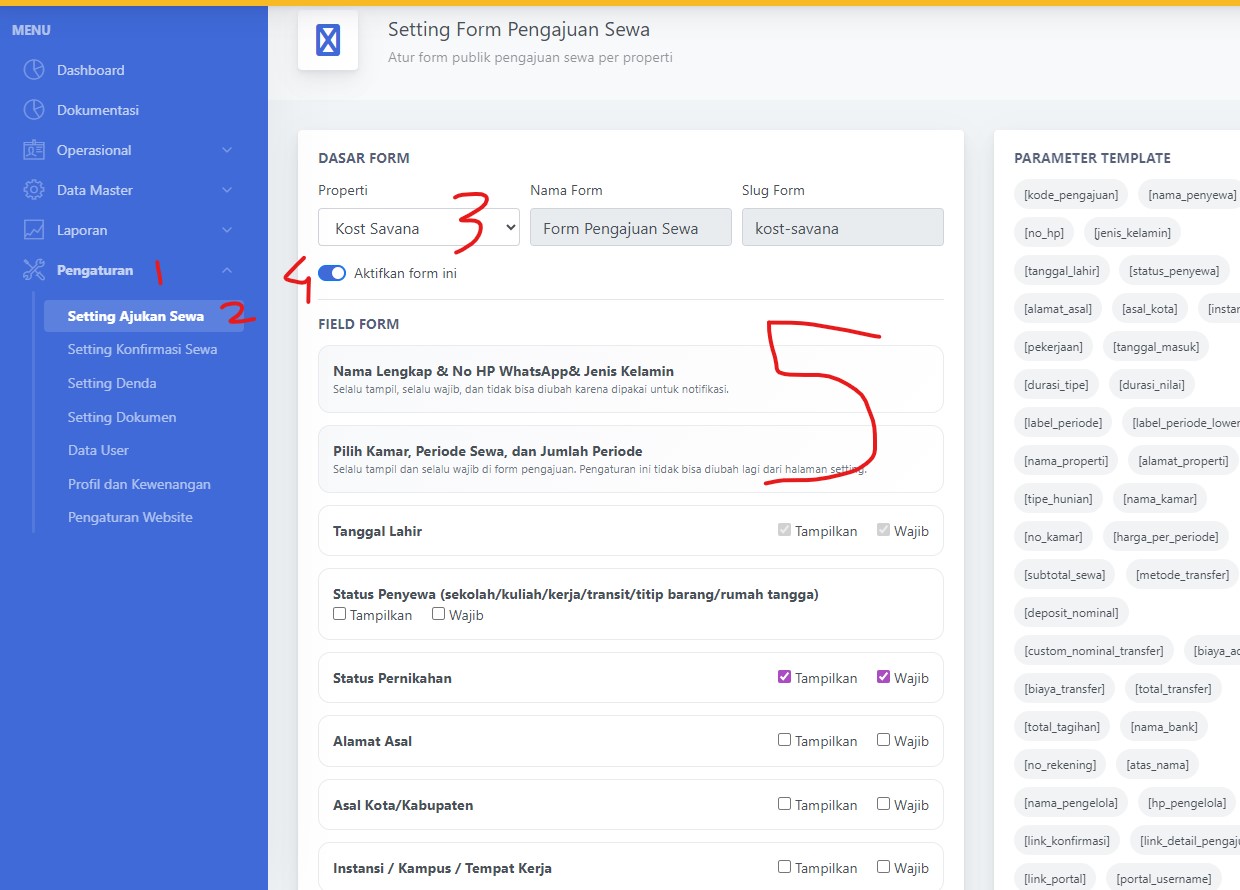
Untuk mengatur form pengajuan sewa:
- Masuk ke aplikasi APPKOS.
- Buka menu Pengaturan.(no 1)
- Pilih Setting Ajukan Sewa. (no 2)
- Pilih property yang ingin diatur (no 3)
- Atur field, ketentuan, biaya, dan notifikasi sesuai kebutuhan.
- Klik Simpan
Setiap property bisa memiliki pengaturan form yang berbeda sesuai kebutuhan masing-masing.
2. Pengaturan Properti
Pada bagian awal, pengelola memilih property yang ingin diatur (no 3).
Contoh:
Kost Mawar, Kost Melati, Kost Putri Aisyah, Rumah Sewa Ahmad Yani
Pengaturan yang disimpan akan berlaku untuk property tersebut.
Jika memiliki beberapa property, pengelola bisa mengatur form pengajuan masing-masing property secara terpisah.
3. Mengaktifkan atau Menonaktifkan Form
Tersedia pilihan untuk mengaktifkan form (no 4).
Jika form aktif, calon penyewa bisa membuka dan mengisi form pengajuan. Jika form tidak aktif, form tidak dapat digunakan untuk menerima pengajuan.
Fitur ini berguna jika:
Kamar sedang penuh.
Property sedang tidak menerima penyewa baru.
Pengelola ingin menghentikan sementara pendaftaran online.
Form masih dalam proses pengaturan.
4. Pengaturan Field Form (no 5)
Di Setting Form Pengajuan Sewa, pengelola bisa memilih data apa saja yang ingin ditampilkan atau diwajibkan.
Ada dua jenis pengaturan:
Tampilkan
Jika dicentang, field tersebut akan muncul di form.
Wajib
Jika dicentang, calon penyewa harus mengisi field tersebut.
Jika tidak diisi, pengajuan tidak bisa dikirim.
Contoh:
Jika Kontak Darurat dibuat tampil dan wajib, maka calon penyewa harus mengisi kontak darurat sebelum mengirim pengajuan.
5. Data yang Bisa Ditampilkan atau Diwajibkan
Berikut data yang bisa diatur pada Form Pengajuan Awal.
Nama Lengkap
Nama calon penyewa. Field ini biasanya wajib karena digunakan sebagai identitas utama pengajuan.
Nomor HP WhatsApp
Nomor WhatsApp calon penyewa. Nomor ini penting untuk komunikasi lanjutan, pengiriman notifikasi, dan proses konfirmasi (wajib).
Jenis Kelamin
Jenis kelamin calon penyewa, wajib
Field ini penting jika property memiliki aturan khusus, misalnya:
Kost khusus putra
Kost khusus putri
Kost campur
Kamar tertentu hanya untuk jenis kelamin tertentu
Jika validasi jenis kelamin diaktifkan, sistem bisa menolak calon penyewa yang tidak sesuai ketentuan property.
Tanggal Lahir
Tanggal lahir digunakan untuk menghitung umur calon penyewa, wajib.
Field ini berguna jika pengelola ingin membatasi umur penyewa.
Contoh:
Minimal umur 17 tahun
Maksimal umur 60 tahun
Jika calon penyewa berada di luar batas umur yang ditentukan, pengajuan bisa ditolak.
Status Penyewa
Status penyewa digunakan untuk mengetahui kebutuhan calon penyewa.
Contoh pilihan:
Sekolah
Kuliah
Kerja
Transit
Titip barang
Rumah tangga
Data ini membantu pengelola memahami latar belakang calon penyewa.
Status Pernikahan
Status pernikahan bisa digunakan jika pengelola memiliki aturan khusus terkait penghuni (tidak wajib, boleh diwajibkan).
Contoh:
Belum menikah
Menikah
Janda/duda
Field ini bersifat opsional sesuai kebutuhan property.
Alamat Asal
Alamat asal calon penyewa (tidak wajib, boleh diwajibkan).
Data ini membantu pengelola mengetahui domisili atau asal calon penyewa.
Asal Kota/Kabupaten
Kota atau kabupaten asal calon penyewa (tidak wajib, boleh diwajibkan).
Contoh:
Jakarta
Semarang
Makasar
Balikpapan
Surabaya
Field ini membantu pengelola mengetahui asal wilayah calon penyewa.
Instansi / Kampus / Tempat Kerja
Nama kampus, sekolah, perusahaan, atau tempat kerja calon penyewa (tidak wajib, boleh diwajibkan).
Contoh:
ULM
Politeknik
RSUD
PT ABC
Kantor Pemerintahan
Field ini cocok digunakan jika kost banyak dihuni mahasiswa, pekerja, atau karyawan.
Pekerjaan
Pekerjaan calon penyewa (tidak wajib, boleh diwajibkan).
Contoh:
Mahasiswa
Karyawan
Wiraswasta
Perawat
Dokter
Guru
Pegawai kantor
Field ini membantu pengelola mengenal calon penyewa lebih baik.
Kontak Darurat
Kontak darurat adalah nomor keluarga atau orang terdekat yang bisa dihubungi jika terjadi sesuatu (tidak wajib, boleh diwajibkan).
Field ini penting untuk keamanan dan administrasi.
Contoh:
Orang tua
Saudara
Pasangan
Wali
Teman dekat
Pilih Kamar
Calon penyewa memilih kamar yang ingin diajukan. Field ini biasanya wajib karena pengajuan harus terhubung dengan kamar tertentu. Jika kamar sudah tidak tersedia, calon penyewa tidak bisa memilih kamar tersebut.
Tanggal Rencana Masuk
Tanggal rencana masuk adalah tanggal calon penyewa ingin mulai menempati kamar. wajib.
Field ini penting untuk:
Mengecek ketersediaan kamar
Mengatur jadwal masuk
Menghitung tagihan awal
Menyesuaikan batas waktu masuk yang diizinkan
Durasi Sewa
Durasi sewa adalah lama waktu penyewa ingin menyewa kamar (minimal 1, otomatis diperpanjang)
Contoh:
Harian
Mingguan
Bulanan
Durasi ini membantu sistem menyesuaikan biaya sewa dan periode tagihan.
Keterangan Tambahan
Keterangan tambahan digunakan jika calon penyewa ingin menulis informasi lain.
Contoh:
“Saya ingin masuk tanggal 15 sore.”
“Saya kerja shift malam.”
“Saya ingin kamar dekat parkiran.”
“Saya akan datang survei dulu.”
Field ini bisa dibuat opsional.
Pengaturan Validasi :
yaitu peraturan untuk mengijinkan/memfilter siapa yang boleh kost di form awal / tahap1
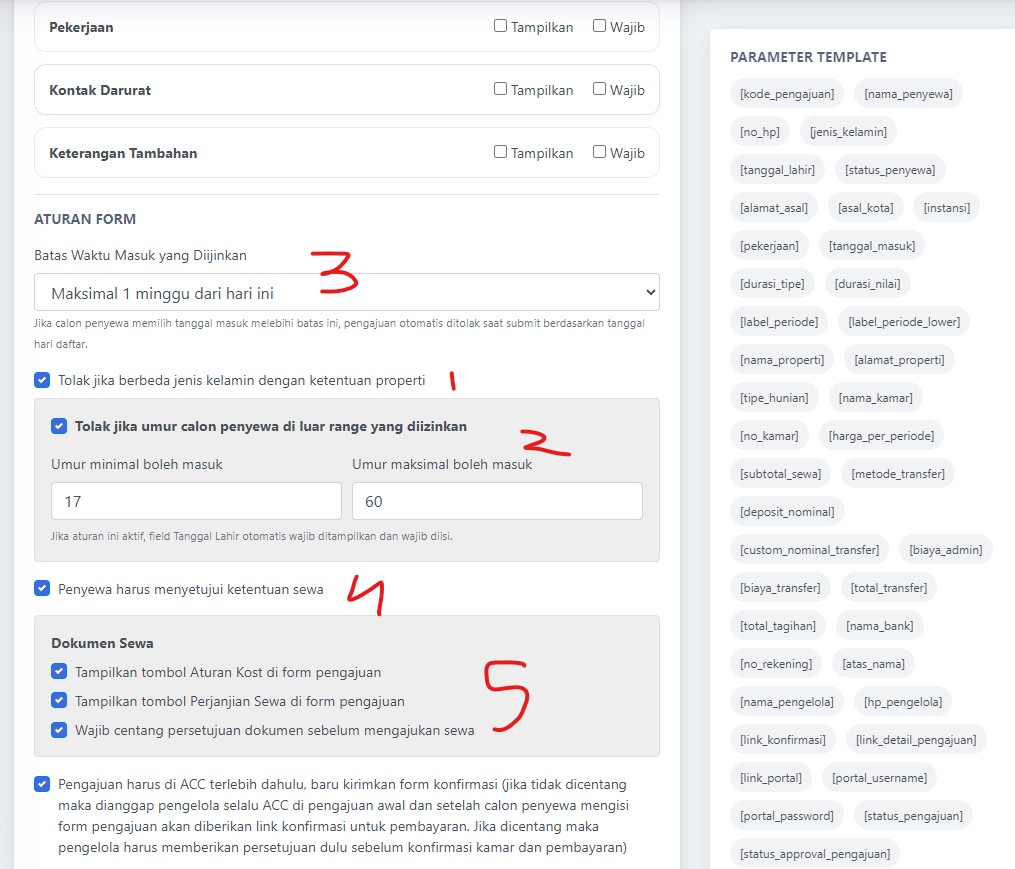
1. Validasi Jenis Kelamin
Pengelola bisa mengaktifkan aturan:
Tolak jika berbeda jenis kelamin dengan ketentuan property.
Artinya, jika property atau kamar hanya menerima jenis kelamin tertentu, sistem bisa menolak pengajuan yang tidak sesuai.
Contoh:
Kost khusus putri.
Calon penyewa memilih jenis kelamin laki-laki.
Maka pengajuan bisa otomatis ditolak.
Fitur ini membantu pengelola agar tidak perlu mengecek manual satu per satu.
2. Pengaturan Validasi Umur
Pengelola bisa mengatur apakah calon penyewa harus berada dalam batas umur tertentu.
Contoh pengaturan:
Umur minimal: 17 tahun
Umur maksimal: 60 tahun
Jika fitur ini diaktifkan, sistem akan mengecek umur berdasarkan tanggal lahir.
Contoh:
Jika minimal umur 17 tahun, maka calon penyewa berumur 15 tahun akan ditolak.
Jika maksimal umur 60 tahun, maka calon penyewa berumur 65 tahun akan ditolak.
Fitur ini berguna jika pengelola memiliki aturan khusus terkait usia penyewa.
3. Batas Waktu Masuk yang Diizinkan
Pengelola bisa menentukan batas tanggal rencana masuk calon penyewa.
Tujuannya agar pengajuan yang masuk sesuai dengan kebutuhan pengelola.
Contoh pilihan:
Bebas
Maksimal 2 minggu dari hari ini (hari pendaftaran form)
Maksimal 1 bulan dari hari ini
Maksimal 2 bulan dari hari ini
Maksimal 3 bulan dari hari ini
Contoh penggunaan:
Jika pengelola memilih batas 2 minggu, maka calon penyewa hanya bisa memilih tanggal masuk dalam 2 minggu ke depan.
Jika calon penyewa ingin masuk 1 bulan lagi, maka pengajuan bisa ditolak.
Fitur ini berguna agar kamar tidak terlalu lama “ditahan” untuk calon penyewa yang masuknya masih terlalu jauh.
4. Ketentuan Pengajuan Sewa
Pengelola bisa menulis ketentuan sewa yang harus dibaca oleh calon penyewa.
Contoh isi ketentuan:
Penyewa wajib menjaga kebersihan dan ketertiban.
Pembayaran dianggap sah setelah dikonfirmasi pengelola.
Penyewa wajib mengikuti aturan kost.
Pengajuan bisa ditolak jika data tidak sesuai.
Booking dianggap valid setelah pembayaran diterima.
Ketentuan ini akan menjadi informasi awal sebelum calon penyewa mengajukan sewa.
6. Penyewa Harus Menyetujui Ketentuan
Pengelola bisa mengaktifkan aturan bahwa calon penyewa wajib menyetujui ketentuan sebelum mengirim pengajuan, ketentuan sewa ini yang tercantum dalam textarea di bawah ini
Jika aturan ini aktif, calon penyewa harus mencentang persetujuan.
Jika tidak setuju, pengajuan tidak bisa dikirim.
Fitur ini penting supaya calon penyewa memahami aturan sejak awal.
Jika calon penyewa tidak setuju dengan ketentuan, maka sebaiknya tidak melanjutkan proses sewa.
5. Aturan Kost dan Perjanjian Sewa
Pengelola bisa menampilkan tombol untuk membuka:
Aturan Kost
Perjanjian Sewa
Fitur ini membantu calon penyewa membaca aturan yang lebih lengkap sebelum mengajukan sewa.
Pengelola juga bisa mewajibkan calon penyewa menyetujui dokumen tersebut sebelum pengajuan dikirim.
Contoh penggunaan:
Jika pengelola ingin calon penyewa membaca aturan kost dan perjanjian sewa terlebih dahulu, aktifkan tampilan dokumen dan wajibkan persetujuan.
7. Pengajuan Harus Di-ACC Terlebih Dahulu
Pengelola bisa mengatur apakah pengajuan awal harus disetujui dulu sebelum calon penyewa lanjut ke form konfirmasi, jika dinon aktifkan maka tahap konfirmasi pengajuan awak oleh pemilik di lewati (artinay pemilik/pengelola selalu ACC apabila ada yang mendafatar)
jika fitur ini aktif :
- Calon penyewa mengisi Form Pengajuan Awal
- Pengelola diberi notif WA ada pengajuan
- Pengelola cek data, apabila cocok pengelola melakukan ACC
- Calon penyewa di beri notif bahwa pemilik ACC dan segera melakukan pengisina form tahap 2 dan melakukan pembayaran
Jika fitur ini tidak aktif:
- Calon penyewa mengisi Form Pengajuan Awal
- Pengelola otomatis langsung menerima data pengajuan.
- calon penyewa bisa langsung lanjut ke Form Konfirmasi Sewa.
Disarankan fitur ACC ini tetap aktif agar pengelola bisa menyaring calon penyewa sebelum masuk ke proses pembayaran atau konfirmasi lengkap.
17. Pengaturan Biaya Awal
Pada Setting Form Pengajuan Sewa, pengelola bisa mengatur biaya awal yang harus dibayar calon penyewa.
Ada beberapa pilihan metode biaya.
1. Full Tagihan
Pada metode ini, calon penyewa membayar penuh tagihan sewa awal.
Contoh:
Harga sewa bulanan: Rp 500.000
Maka calon penyewa membayar: Rp 500.000
Metode ini cocok jika pengelola ingin penyewa langsung melunasi sewa awal.
2. Full Tagihan + Deposit
Pada metode ini, calon penyewa membayar tagihan sewa awal ditambah deposit.
Contoh:
Harga sewa bulanan: Rp 500.000
Deposit: Rp 200.000
Total yang dibayar: Rp 700.000
Deposit biasanya digunakan sebagai uang jaminan.
Deposit bukan pembayaran sewa, tetapi uang jaminan yang dapat dikelola sesuai aturan kost.
Metode ini cocok untuk kost yang menerapkan uang jaminan di awal.
3. DP / Deposit
Pada metode ini, calon penyewa tidak perlu membayar penuh tagihan sewa di awal.
Calon penyewa cukup membayar DP terlebih dahulu.
Contoh:
Harga sewa bulanan: Rp 500.000
DP awal: Rp 100.000
Maka calon penyewa cukup membayar: Rp 100.000
Metode ini cocok jika pengelola ingin menerima booking terlebih dahulu.
Sisa pembayaran dapat dilunasi sesuai ketentuan pengelola.
4. Nominal Custom Transfer
Pengelola bisa menentukan nominal transfer khusus sesuai kebutuhan.
Contoh:
Biaya booking tetap Rp 150.000
Biaya administrasi awal Rp 50.000
Pembayaran awal khusus sesuai kebijakan property
Gunakan fitur ini jika nominal pembayaran awal tidak mengikuti full tagihan atau deposit standar.
18. Nominal Deposit / DP
Pengelola bisa mengisi nominal deposit atau DP.
Contoh:
Rp 100.000
Rp 200.000
Rp 500.000
Nominal ini akan digunakan sesuai metode biaya yang dipilih.
Jika memilih Full Tagihan + Deposit, nominal ini akan menjadi deposit tambahan.
Jika memilih DP / Deposit, nominal ini akan menjadi jumlah DP yang harus dibayar calon penyewa.
19. Biaya Admin Tambahan
Pengelola bisa menambahkan biaya admin jika diperlukan.
Contoh:
Biaya admin pendaftaran: Rp 10.000
Jika biaya admin diisi, maka biaya ini bisa ikut dihitung pada pembayaran awal.
Gunakan fitur ini jika pengelola memiliki biaya tambahan seperti:
Biaya pendaftaran
Biaya administrasi
Biaya materai
Biaya layanan
Biaya proses awal
Jika tidak ada biaya admin, isi dengan 0.
20. Notifikasi Setelah Pengajuan Berhasil
Pengelola bisa mengatur pesan yang muncul setelah calon penyewa berhasil mengirim pengajuan.
Contoh pesan:
“Pengajuan sewa berhasil dikirim. Silakan tunggu konfirmasi dari pengelola.”
Pesan ini penting agar calon penyewa tahu bahwa datanya sudah masuk ke sistem.
21. Kirim WhatsApp ke Penyewa
Pengelola bisa mencentang pilihan kirim WhatsApp ke penyewa.
Jika aktif, calon penyewa akan menerima pesan WhatsApp setelah berhasil mengirim pengajuan.
Isi pesan bisa berisi:
Nama penyewa
Kode pengajuan
Username portal
Password portal
Link portal
Status pengajuan
Fitur ini membantu calon penyewa mendapatkan bukti bahwa pengajuan sudah berhasil dikirim.
22. Kirim WhatsApp ke Pengelola
Pengelola juga bisa mencentang pilihan kirim WhatsApp ke pengelola.
Jika aktif, pengelola akan menerima notifikasi saat ada pengajuan baru.
Isi pesan bisa berisi:
Kode pengajuan
Nama calon penyewa
Nomor HP
Property
Tanggal rencana masuk
Status pengajuan
Link detail pengajuan
Fitur ini membantu pengelola agar cepat tahu jika ada calon penyewa baru.
23. Template WhatsApp
Pengelola bisa mengatur isi pesan WhatsApp untuk penyewa dan pengelola.
Template pesan bisa menggunakan data pengajuan agar isi pesan otomatis menyesuaikan.
Contoh isi pesan ke penyewa:
“Halo [nama_penyewa], pengajuan sewa Anda sudah kami terima. Kode pengajuan Anda adalah [kode_pengajuan]. Silakan tunggu konfirmasi dari pengelola.”
Contoh isi pesan ke pengelola:
“Ada pengajuan sewa baru dari [nama_penyewa]. Tanggal rencana masuk: [tanggal_masuk]. Silakan cek detail pengajuan.”
Dengan template ini, pesan akan terlihat lebih rapi dan profesional.
24. Contoh Alur Penggunaan oleh Calon Penyewa
Berikut contoh alur yang dialami calon penyewa:
Calon penyewa membuka link form pengajuan.
Calon penyewa membaca informasi dan ketentuan kost.
Calon penyewa memilih kamar.
Calon penyewa mengisi nama, nomor WhatsApp, jenis kelamin, tanggal lahir, dan tanggal rencana masuk.
Sistem mengecek apakah data sesuai aturan.
Jika sesuai, pengajuan berhasil dikirim.
Calon penyewa menerima notifikasi WhatsApp jika fitur aktif.
Pengelola menerima notifikasi WhatsApp jika fitur aktif.
Pengelola mengecek pengajuan.
Jika cocok, pengelola melakukan ACC.
Calon penyewa lanjut ke Form Konfirmasi Sewa.
25. Contoh Pengaturan yang Disarankan
Untuk kost putri
Disarankan:
Jenis kelamin wajib.
Tolak jika berbeda jenis kelamin.
Tanggal lahir ditampilkan.
Umur minimal diaktifkan jika diperlukan.
Ketentuan sewa wajib disetujui.
Pengajuan harus di-ACC terlebih dahulu.
Kirim WhatsApp ke penyewa dan pengelola aktif.
Untuk kost mahasiswa
Disarankan:
Status penyewa ditampilkan.
Instansi / kampus ditampilkan.
Kontak darurat diwajibkan.
Alamat asal ditampilkan.
Asal kota ditampilkan.
Tanggal masuk rencana wajib.
Batas waktu masuk maksimal 1 bulan atau 2 minggu.
Untuk kost pekerja
Disarankan:
Pekerjaan ditampilkan.
Instansi / tempat kerja ditampilkan.
Kontak darurat diwajibkan.
Status pernikahan ditampilkan jika diperlukan.
Ketentuan sewa wajib disetujui.
Pembayaran awal dibuat full tagihan atau full tagihan + deposit.
Untuk kost yang sering penuh
Disarankan:
Batas waktu masuk maksimal 2 minggu.
Pengajuan harus di-ACC terlebih dahulu.
Pilihan kamar wajib.
Tanggal masuk rencana wajib.
Kirim WhatsApp ke pengelola aktif.
Tujuannya agar kamar tidak terlalu lama ditahan oleh calon penyewa yang masuknya masih jauh.
26. Tips Menggunakan Setting Form Pengajuan
Jangan terlalu banyak mewajibkan data di Form Pengajuan Awal agar calon penyewa tidak malas mengisi.
Wajibkan hanya data yang benar-benar penting untuk penyaringan awal.
Gunakan Form Konfirmasi untuk data yang lebih lengkap.
Aktifkan ketentuan sewa agar calon penyewa membaca aturan sejak awal.
Gunakan batas waktu masuk agar kamar tidak terlalu lama dibooking.
Aktifkan notifikasi WhatsApp agar penyewa dan pengelola sama-sama mendapat informasi.
Gunakan metode biaya sesuai kebijakan property.
Jika ingin aman, gunakan alur pengajuan harus di-ACC terlebih dahulu.
27. Kesimpulan
Setting Form Pengajuan Sewa digunakan untuk mengatur bagaimana calon penyewa mengajukan sewa pertama kali.
Form ini dibuat ringan agar mudah diisi, tetapi tetap bisa menyaring calon penyewa berdasarkan aturan property.
Dengan pengaturan ini, pengelola bisa menentukan:
Data apa saja yang ditampilkan.
Data apa saja yang wajib diisi.
Apakah jenis kelamin harus sesuai.
Apakah umur harus dibatasi.
Batas tanggal rencana masuk.
Ketentuan sewa yang harus disetujui.
Biaya awal yang harus dibayar.
Apakah WhatsApp dikirim ke penyewa.
Apakah WhatsApp dikirim ke pengelola.
Dengan Form Pengajuan Awal dan Form Konfirmasi Sewa, proses sewa menjadi lebih rapi, mudah dipantau, dan tidak memberatkan calon penyewa sejak awal.