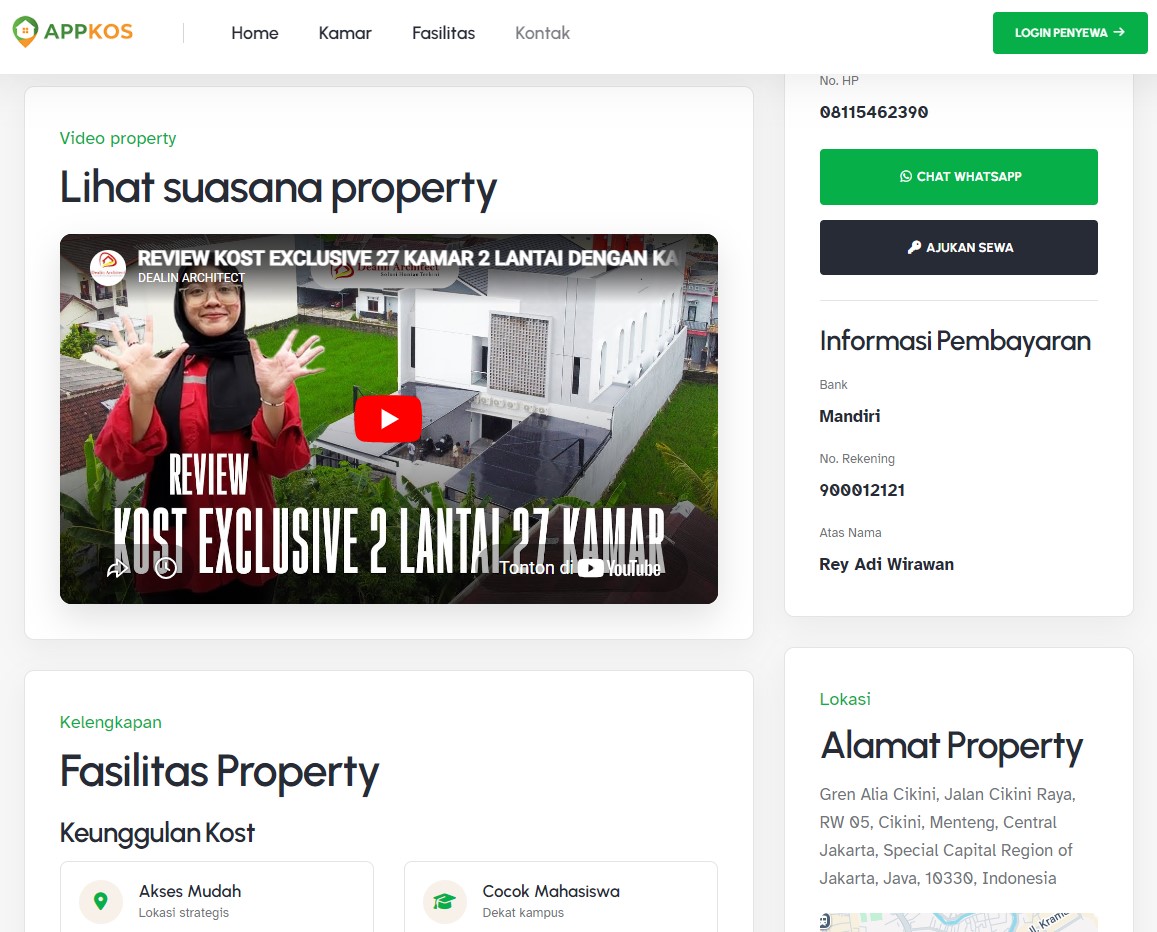
Property
Pengaturan Properti
Halaman ini digunakan untuk mengelola data property (kost/rumah/bangunan) dalam sistem APPKOS sekaligus mengatur website bagian property anda.
Property adalah induk dari kamar, jadi semua kamar, kategori, dan fasilitas akan terkait ke property ini. misal anda memiliki 4 property kost yang berbeda-beda (Rumah kost A, Apartemen, Kost B, Kost C) , maka input satu persatu lewat property ini. untuk input properti, klik 1. menu --> 2. Data Master --> 3. Properti
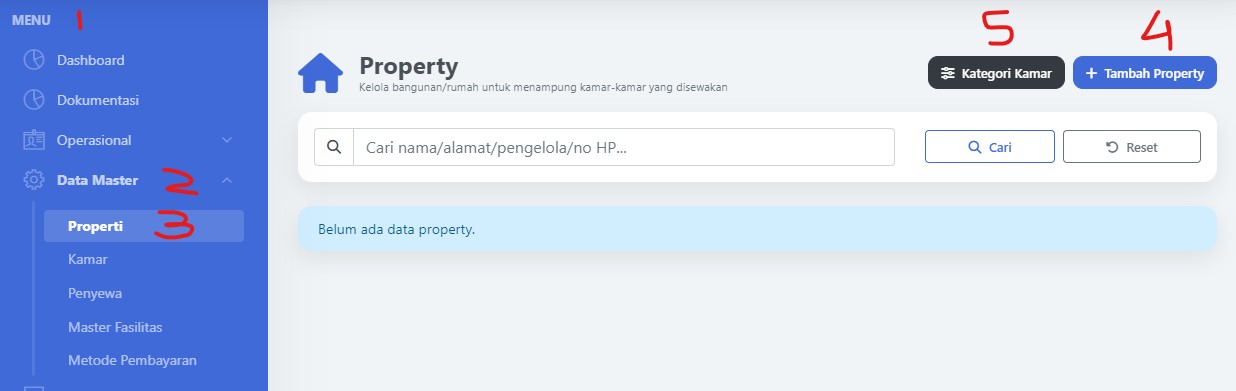
Untuk menambah Properti klik Tombol No 4
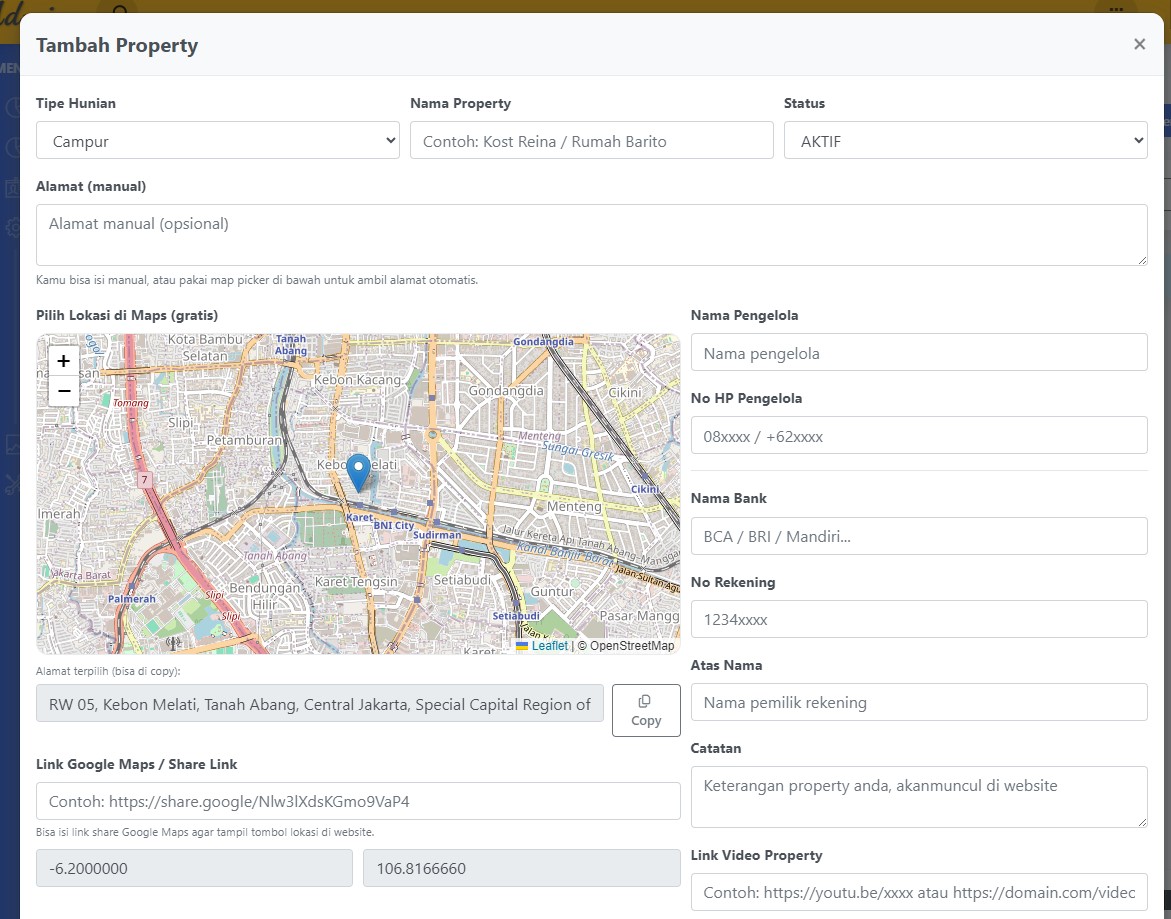
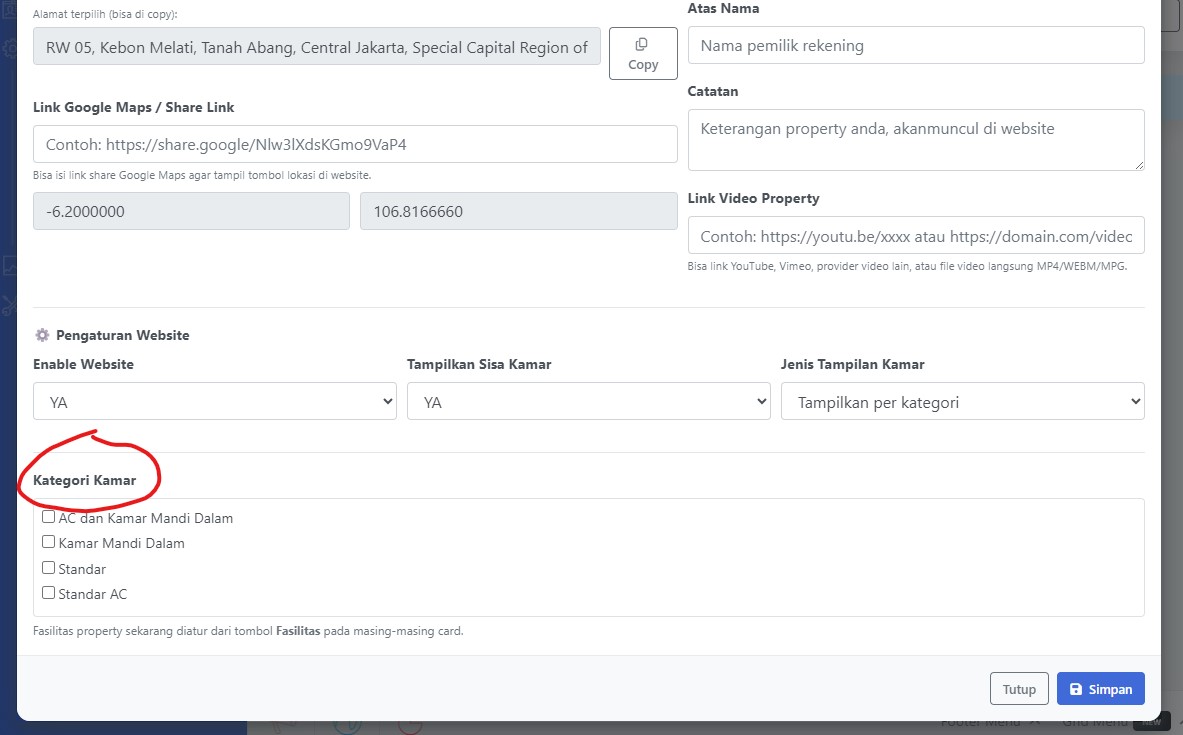
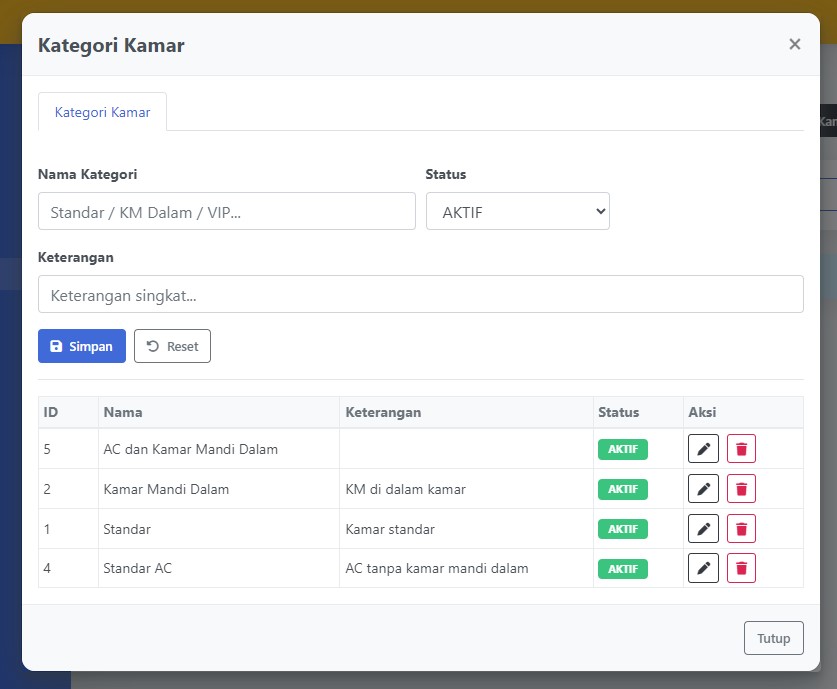
Kategori kamar adalah pengelompokan kamar supaya mudah dikenali calon penyewa di website), Untuk menambah, mengedit, menghapus Kategori Kamar (VIP, AC Dalam, Standar, dll) silahkan klik No 5
Fitur Utama (Dari Sisi User/Admin)
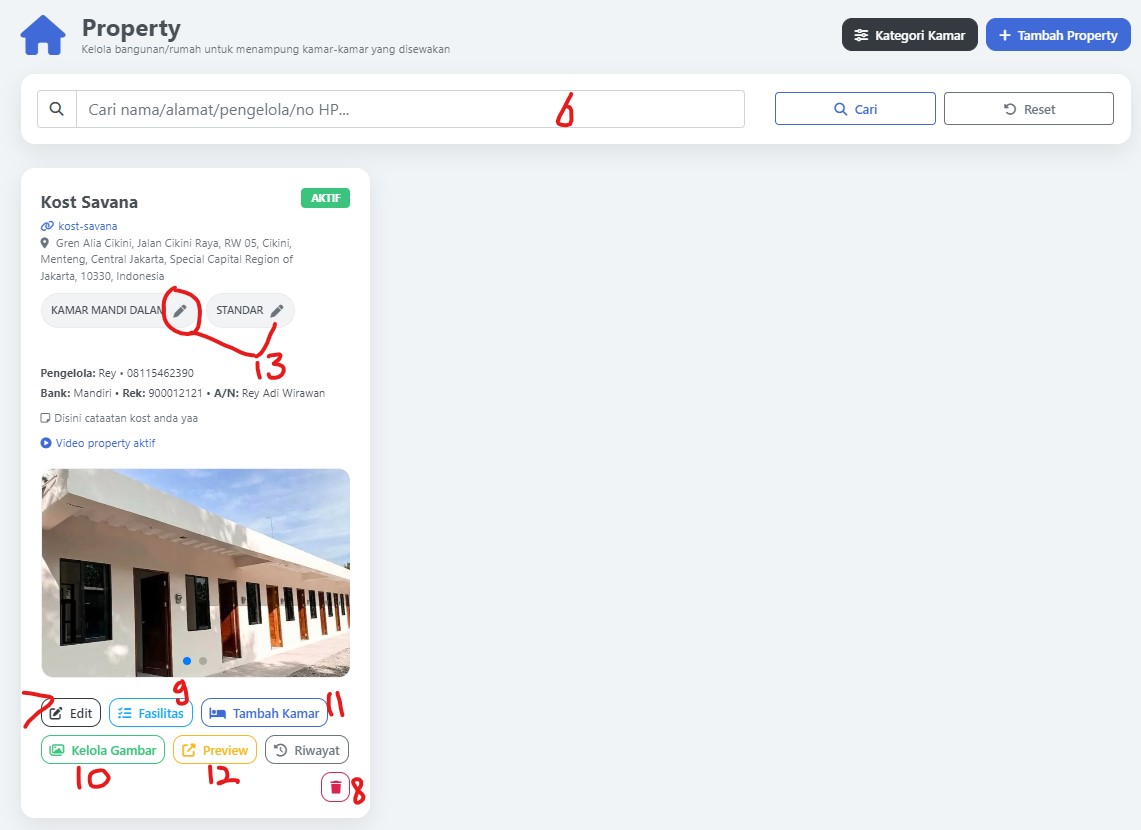
1. Melihat Daftar Property
- Menampilkan semua property dalam bentuk card
-
Menampilkan:
- nama property
- alamat
- slug (untuk URL website)
- status aktif / nonaktif
- kategori kamar
- pengelola & rekening
- gambar property (slider)
2. Pencarian Property (no 6)
-
Bisa mencari berdasarkan:
- nama property
- alamat
- nama pengelola
- nomor HP
3. Tambah Property (no 4)
Admin bisa menambahkan property baru dengan data:
- nama property
- tipe hunian (putra / putri / campur)
- alamat + lokasi map (klik peta)
- link Google Maps
- data pengelola
- rekening pembayaran
- kategori kamar
- pengaturan website (tampil/tidak, dll)
4. Edit Property (no 7)
- Mengubah semua data property yang sudah ada
-
Termasuk:
- lokasi (map)
- kategori kamar
- pengaturan website
- data pengelola & bank
5. Hapus Property (no 8)
- Menghapus property dari sistem
6. Kelola Kategori Kamar (no 5)
- Tambah / edit / hapus kategori kamar (misal: standar, VIP, dll)
- Digunakan untuk mengelompokkan kamar
7. Detail Kategori Kamar (no 13)
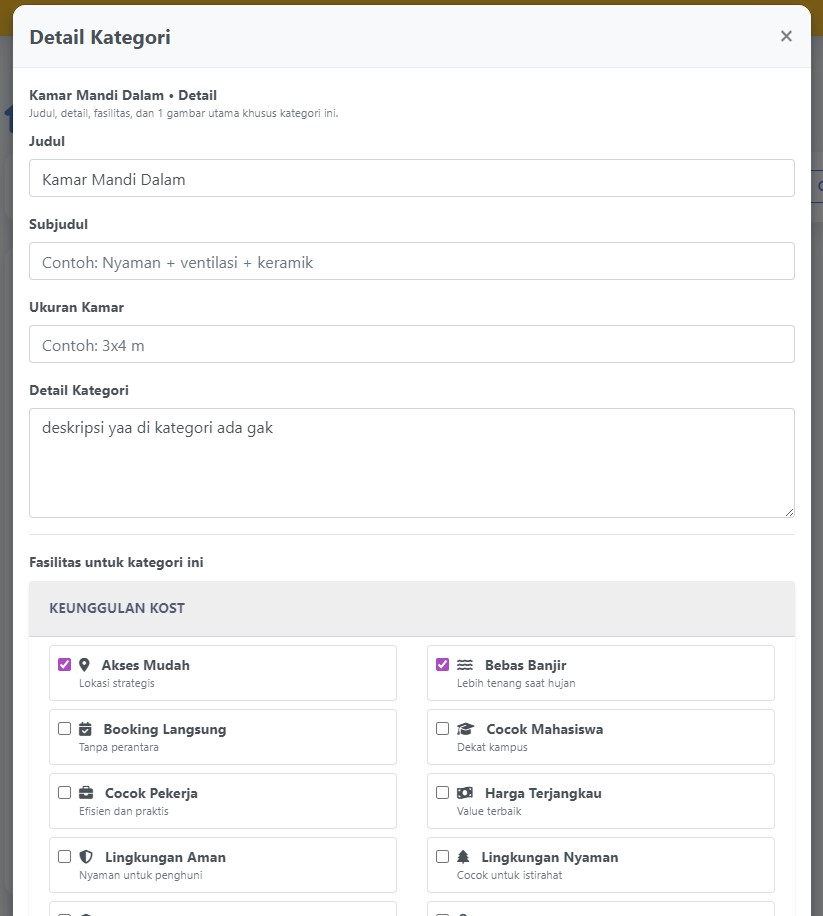
klik di gambar no 13 untuk edit kategori kamar di properti ini , Setiap kategori bisa punya:
- judul & deskripsi
- ukuran kamar
- fasilitas khusus kategori
- 1 gambar utama kategori
Ini akan ditampilkan di website untuk kategori kamar.
8. Kelola Fasilitas Property (no 9)
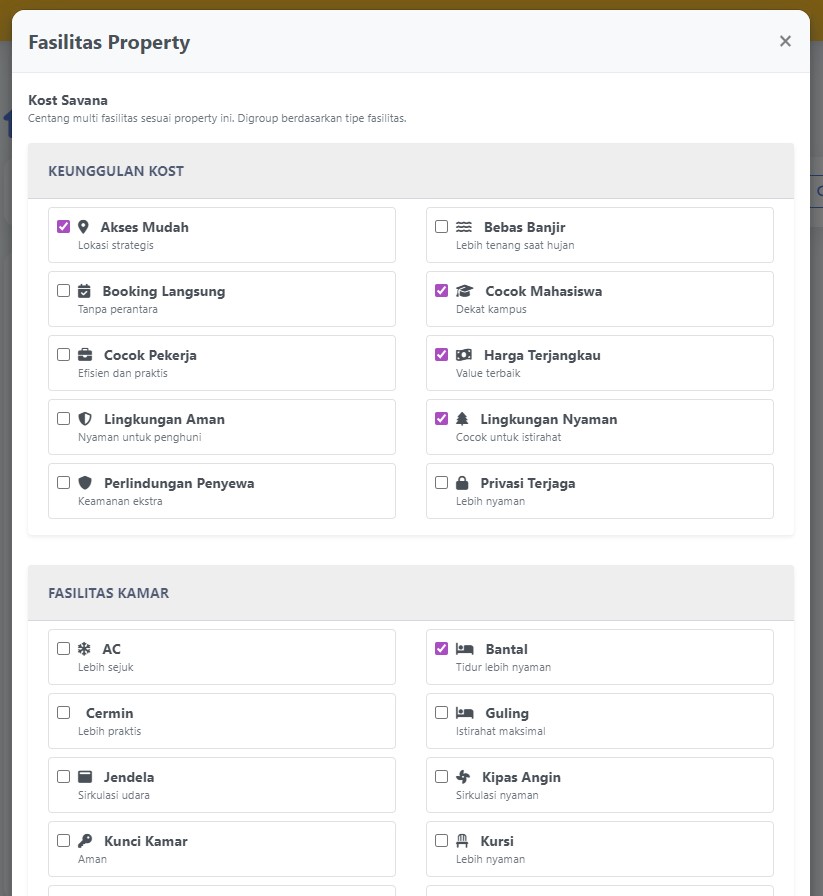
- Menentukan fasilitas umum property (WiFi, parkir, dll)
- Bisa pilih multiple fasilitas
9. Kelola Gambar Property
- Upload gambar property
- Crop gambar sebelum upload
- Bisa ambil dari kamera langsung
- Ditampilkan sebagai slider di card
10. Tambah Kamar
-
Dari property bisa langsung masuk ke halaman:
👉kamar.php?properti_id=...
11. Preview Website
- Bisa melihat tampilan property di website publik
- Klik no 12, maka akan muncul web anda sudah terisi property , dengan link -- https:// [ subdomainanda ] .appkos.id/detail_property.php?slug=nama-kost , -- link ini dapat di kopi dan di masukan wa auto respon
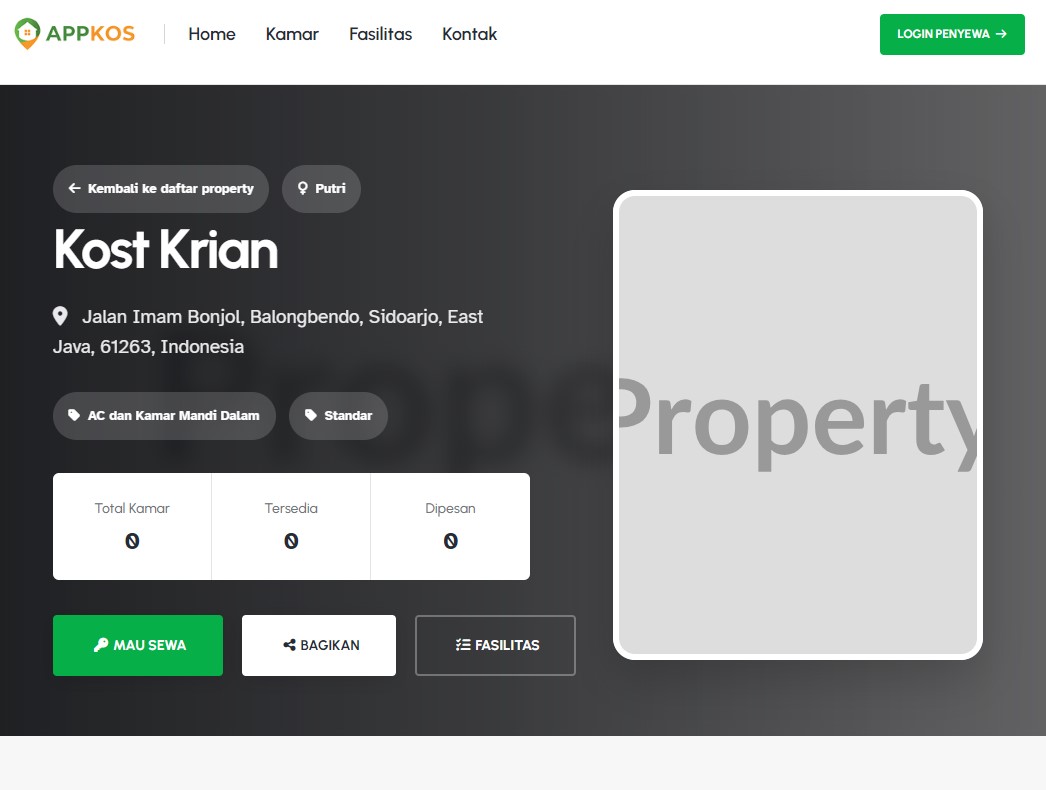
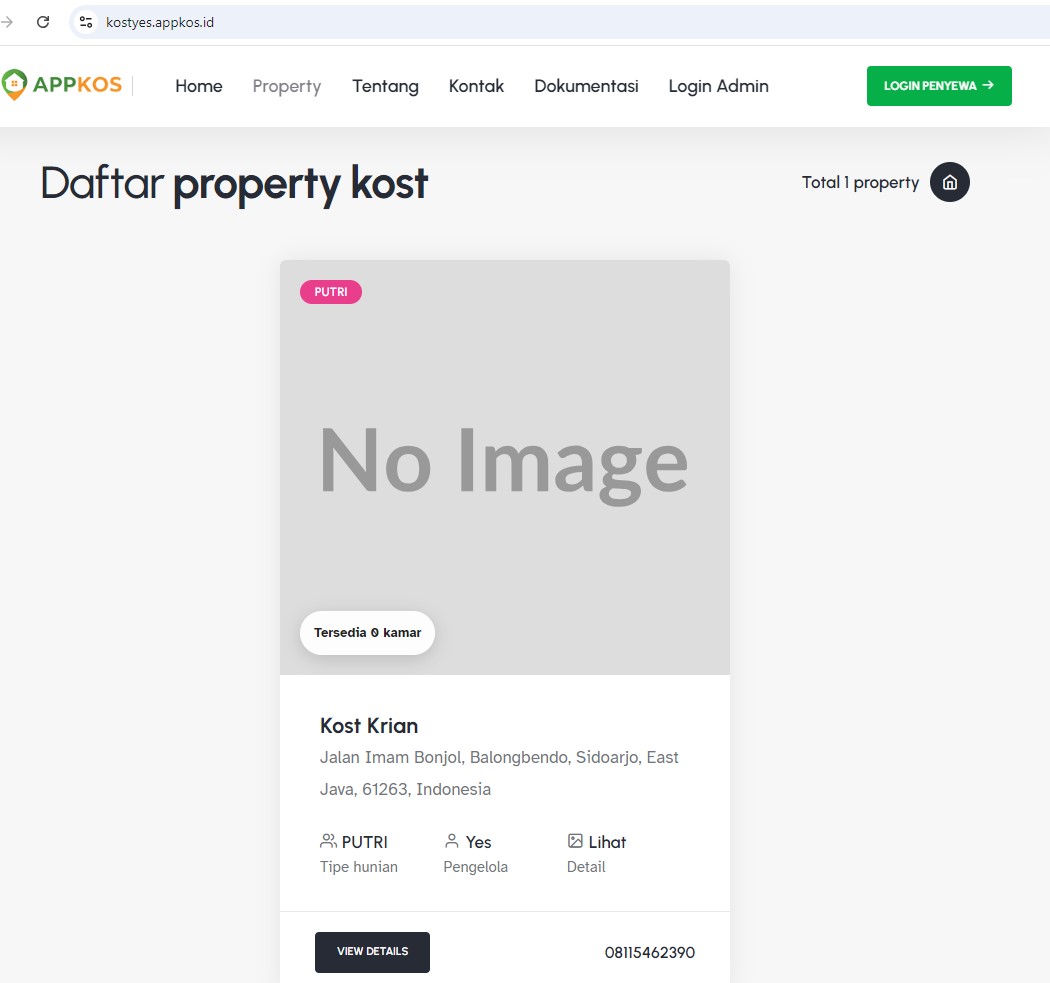
12. Pengaturan Website Property
- Enable / disable tampil di website
- Tampilkan sisa kamar atau tidak
-
Pilih cara menampilkan kamar dalam website:
- per kategori
- semua kamar
- hanya yang tersedia
- sembunyikan
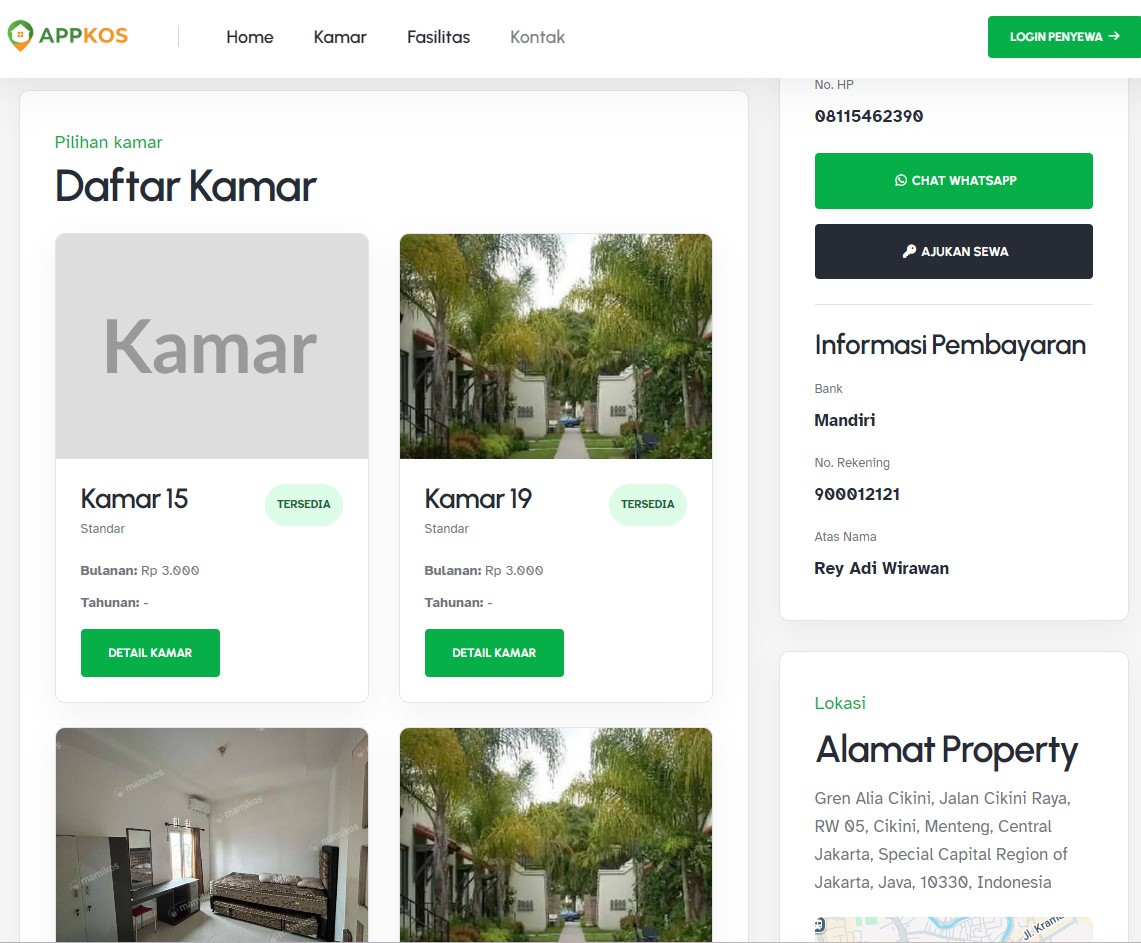
Tampilan website sesuai cara menampilkan kamar :
perkategori
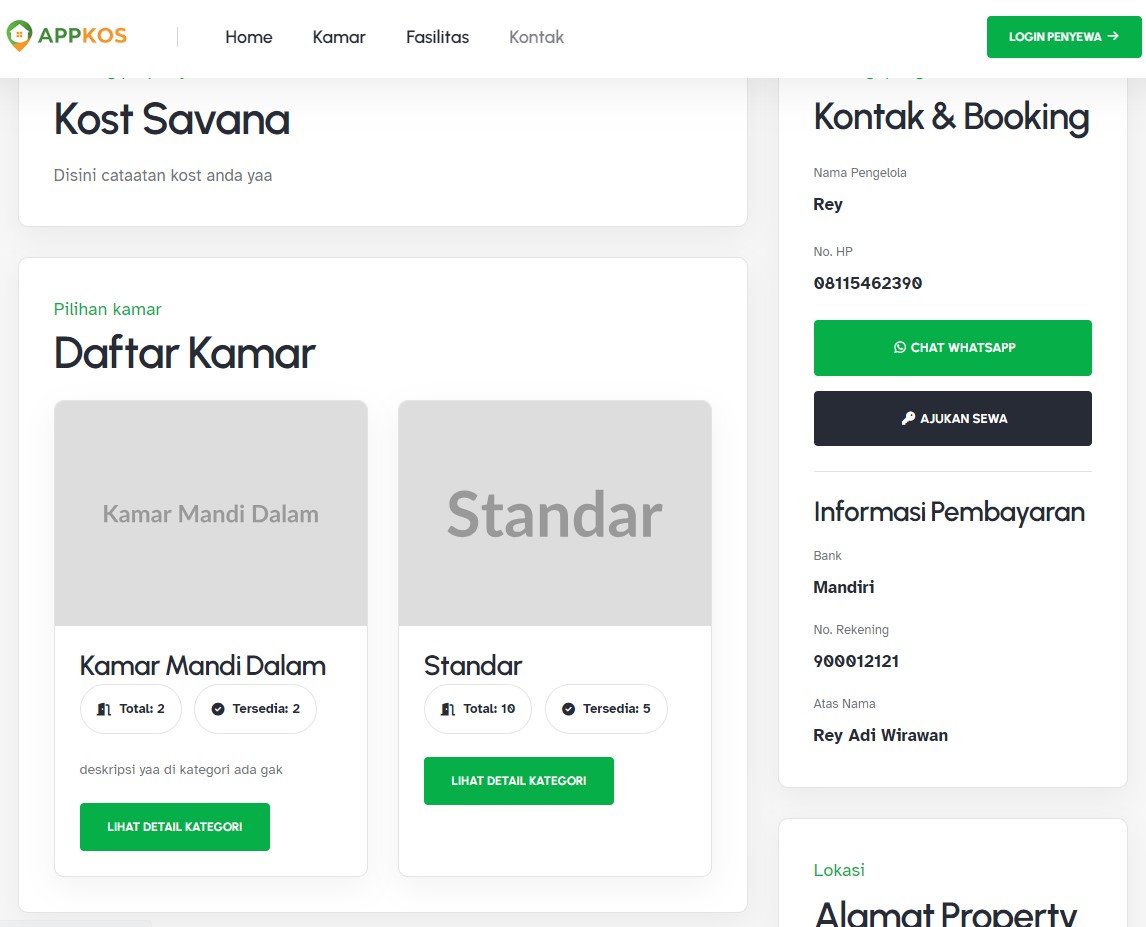
semua kamar (termasuk yang disewa, dipesan, tersedia)
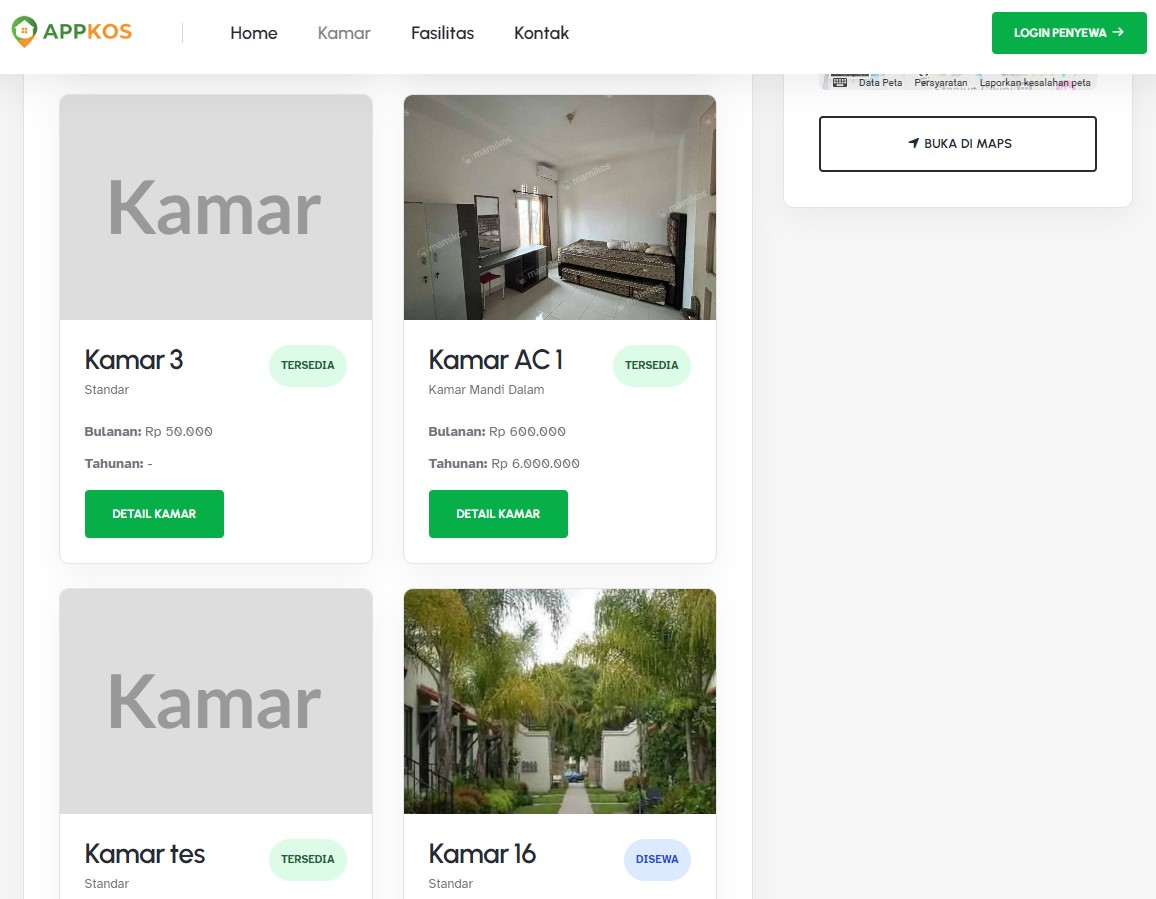
hanya yang tersedia
sembunyikan kamar :