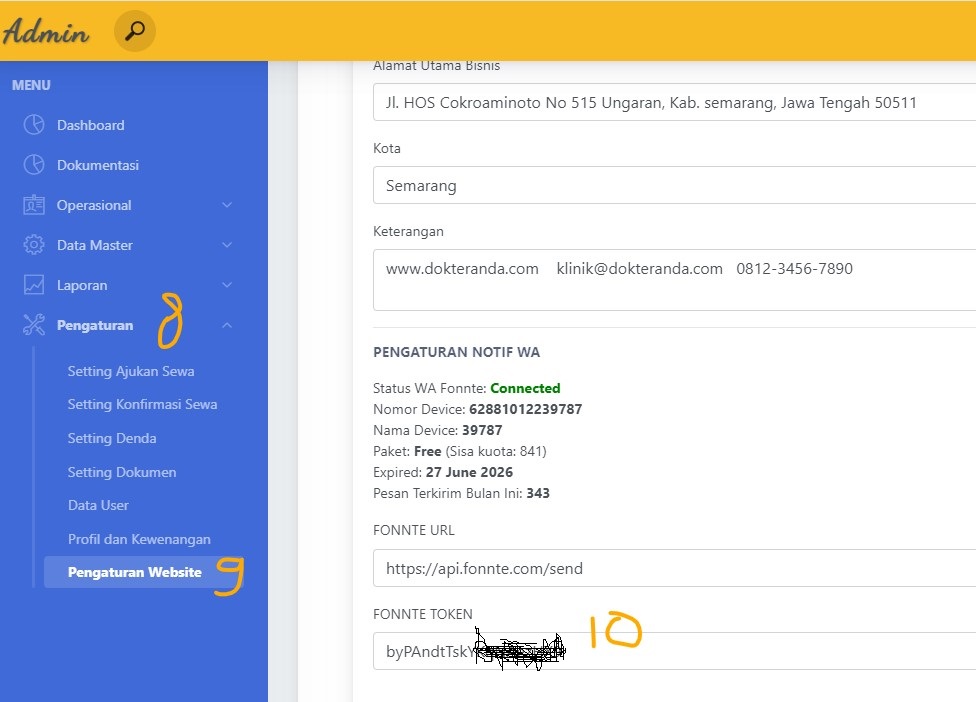
Supaya dapat melakukan notifikasi seperti tagihan, notif wa untuk pemberitahuan sewa atau konfirmasi, maka whatsapp anda perlu di daftarkan ke situs Situs Fonnte (saran gunakan no hp baru khusus untuk pengelolaan kost anda).
🔎 Menghubungkan WA anda ke fonnte.com
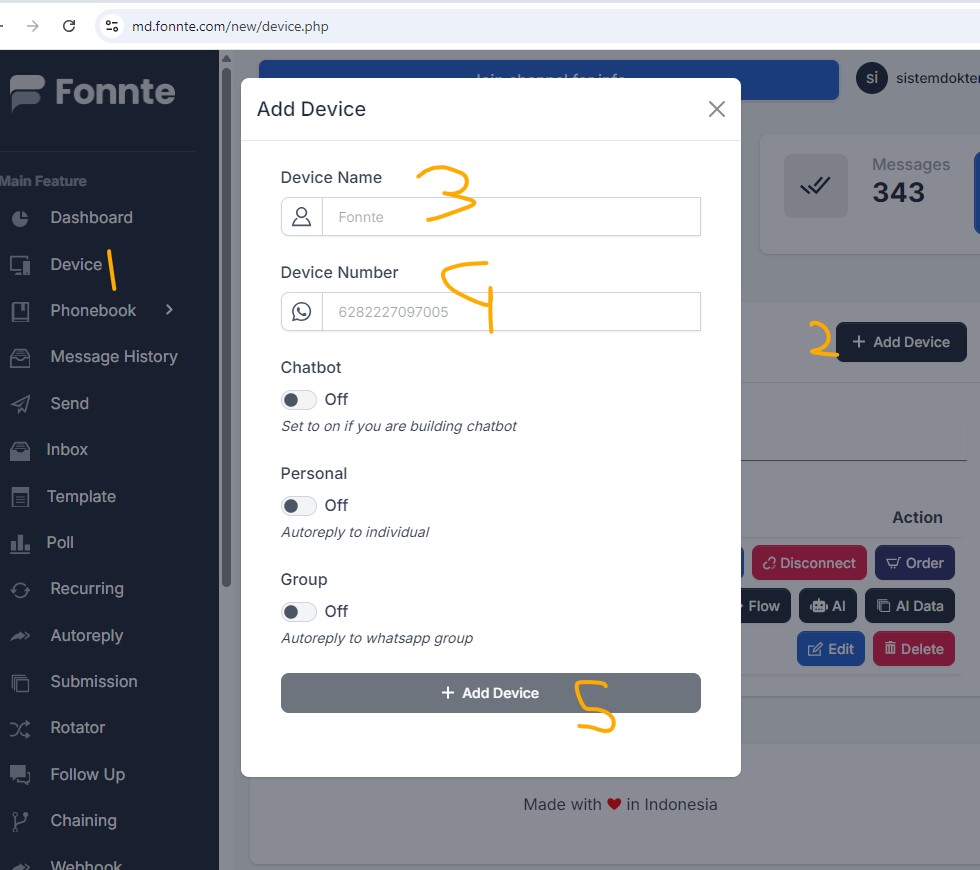
Silahkan registrasi akun baru di fonnte.com, kemudian setelah itu klik device
-
Devices → Jumlah perangkat yang telah Anda buat
-
Connect → Jumlah perangkat yang sedang terhubung ke Fonnte
-
Messages → Total pesan yang dikirim oleh semua perangkat Anda
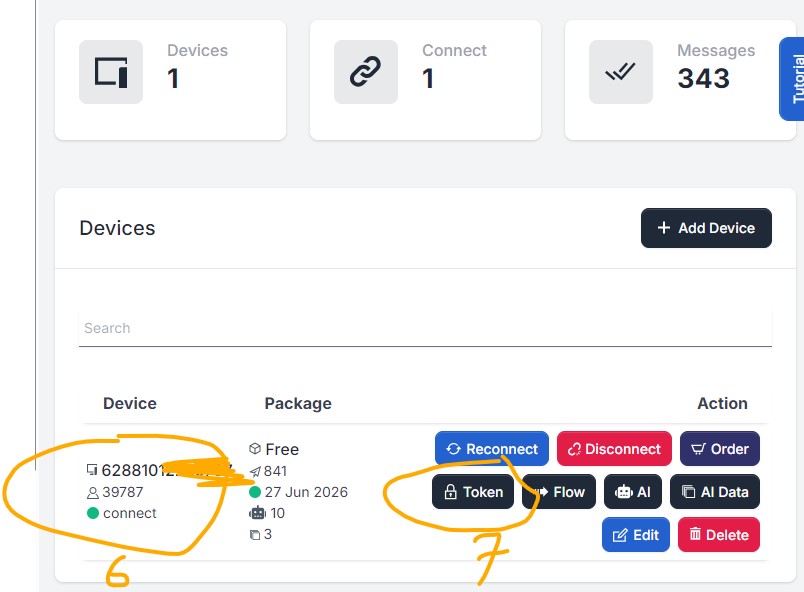
Di menu perangkat, Anda juga bisa melihat daftar semua perangkat yang dimiliki.
Bagian ini memberikan informasi cepat mengenai perangkat Anda:
- Devices → Jumlah perangkat yang telah Anda buat
- Connect → Jumlah perangkat yang sedang terhubung ke Fonnte
- Messages → Total pesan yang dikirim oleh semua perangkat Anda
Di menu perangkat, Anda juga bisa melihat daftar semua perangkat yang dimiliki.
⚙️ Bagian-Bagian di Menu Device

Seperti pada gambar, ada 3 bagian utama:
➕ 1. Tambah Perangkat (Add Device)
Di kanan atas terdapat tombol untuk menambahkan perangkat.
Klik tombol tersebut, lalu isi form berikut:
-
Device Name → Nama perangkat (untuk memudahkan identifikasi)
-
Device Number → Nomor bebas (tidak harus sama dengan nomor WhatsApp)
-
Chatbot → Aktifkan jika Anda ingin menggunakan chatbot
🔍 2. Filter Perangkat (Filter Button)
Filter ini berguna jika Anda memiliki banyak perangkat.
Tersedia 5 pilihan filter:
-
Connect → Menampilkan perangkat yang terhubung
-
Disconnect → Menampilkan perangkat yang tidak terhubung
-
Active → Menampilkan perangkat aktif
-
Expired → Menampilkan perangkat yang sudah habis masa aktif
-
Show All → Menampilkan semua perangkat
📋 3. Daftar Perangkat (Device List)
Semua perangkat Anda akan ditampilkan di sini dengan beberapa kolom:
📌 Device
Berisi:
-
Nomor perangkat
-
Nama perangkat
-
Status perangkat
📦 Package
Berisi:
-
Nama paket
-
Sisa saldo
-
Masa berlaku
⚡ Action (Aksi)
Berisi tombol-tombol berikut:
-
Connect → Menampilkan QR Code untuk menghubungkan perangkat (scan via WhatsApp Web)
-
Reconnect → Putuskan lalu hubungkan ulang perangkat (jarang diperlukan)
-
Reset → Memutuskan perangkat dari Fonnte
-
Order → Upgrade paket perangkat
-
Token → Menyalin token perangkat
-
Edit → Mengubah pengaturan perangkat
💳 Popup Order (Upgrade Paket)
Saat klik Order, akan muncul popup:
-
Pilih paket yang tersedia
-
Pilih metode:
✏️ Popup Edit Perangkat
Saat klik Edit, akan muncul popup untuk mengubah pengaturan:
-
Name → Mengubah nama perangkat
-
Webhook → URL webhook (digunakan untuk chatbot dinamis)
-
Autoread →
-
Jika ON → pesan masuk akan otomatis dibaca dan dibalas (jika ada auto-reply)
-
Jika OFF → tidak otomatis dibaca
🔗 Cara Menghubungkan Perangkat
-
Masuk ke menu Device (Perangkat)
-
Klik tombol Connect
📱 Scan QR Code
-
Tunggu sampai QR Code muncul
-
Scan QR tersebut seperti saat menggunakan WhatsApp Web
📲 Langkah di HP
-
Buka aplikasi WhatsApp di HP Anda
-
Masuk ke menu Perangkat Tertaut (Linked Devices)
-
Klik Tautkan Perangkat (Link a Device)
-
Scan QR Code yang muncul di layar
Setelah berhasil, perangkat Anda akan otomatis terhubung ke Fonnte ✅
🚀 Cara menghubungkan fonnte dan appkos anda
Karena kamu lagi bikin :
👉 Pakai:
-
CapCut → kalau mau cepat
-
ElevenLabs → kalau mau premium