Dashboard Anda
Dashboard APPKOS
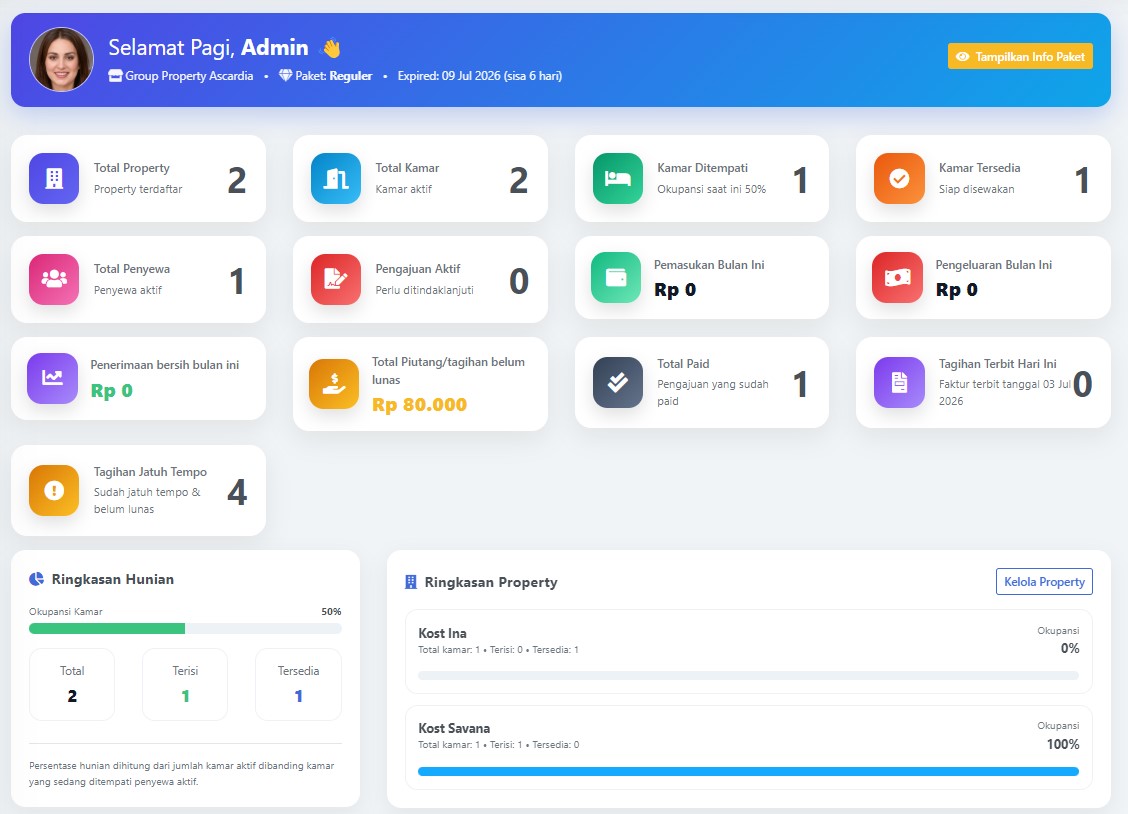
Dashboard adalah halaman utama APPKOS yang menampilkan ringkasan kondisi kost secara cepat. Dari halaman ini, pengelola bisa melihat jumlah property, kamar, penyewa, tagihan, pemasukan, pengeluaran, sampai status paket langganan. Saat pertama kali tampil, halaman dashboard meminta anda memasukan data property, kamar dan penyewa.
1. Informasi Awal
Bagian ini menampilkan informasi singkat seperti:
Nama usaha/kost
Paket langganan yang sedang digunakan
Informasi masa aktif langganan
2. Info Paket
Tombol Tampilkan Info Paket digunakan untuk melihat detail paket langganan.
Di bagian Info Paket, pengguna bisa melihat:
Jumlah property yang sudah digunakan
Jumlah kamar yang sudah digunakan
Batas jumlah admin
Status fitur website
Status form publik
Status kirim WhatsApp
Status pembayaran online
Jumlah reminder tagihan
Contoh:
Jika tertulis Kamar 8/10, artinya pengguna sudah memakai 8 kamar dari batas 10 kamar yang tersedia pada paketnya.
Jika fitur tertulis Aktif, berarti fitur tersebut bisa digunakan. Jika tertulis Tidak, berarti fitur tersebut belum tersedia pada paket yang sedang dipakai.
3. Kelola Paket
Tombol Kelola Paket digunakan untuk mengajukan upgrade atau perpanjangan paket.
Langkah penggunaannya:
Klik Kelola Paket
Pilih paket yang diinginkan
Isi jumlah bulan
Isi jumlah kamar
Sistem akan menghitung total tagihan secara otomatis
Klik Buat Permintaan Upgrade
Tentukan tanggal mulai berlaku paket
Klik Kirim Permintaan Upgrade
Setelah permintaan dibuat, data order akan masuk ke bagian Riwayat Transfer / Order Paket.
Pengguna bisa melakukan pembayaran melalui:
Transfer rekening
QRIS, jika tombol bayar QRIS tersedia
Jika pembayaran QRIS berhasil, paket akan otomatis diproses oleh sistem.
4. Checklist Setup Awal
Checklist Setup Awal muncul jika data dasar belum lengkap.
Checklist ini membantu pengguna baru agar tahu urutan pengisian data awal.
Data yang perlu disiapkan:
1. Isi Data Property
Property adalah lokasi atau bangunan kost.
Contoh:
Kost Melati
Kost Putra Mawar
Rumah Sewa Ahmad Yani
Minimal harus ada 1 property agar kamar bisa dibuat.
2. Tambah Data Kamar
Setelah property dibuat, pengguna perlu menambahkan kamar.
Contoh:
Kamar A1
Kamar 101
Kamar VIP 2
Data kamar digunakan untuk menentukan kamar tersedia, kamar ditempati, dan kamar yang bisa disewakan.
3. Input Data Penyewa
Setelah kamar tersedia, pengguna bisa memasukkan data penyewa.
Data penyewa diperlukan agar sistem bisa menghitung hunian, tagihan, dan riwayat pembayaran.
Jika semua checklist sudah selesai, bagian checklist tidak akan ditampilkan lagi.
5. Kartu Ringkasan Dashboard
Dashboard menampilkan beberapa kartu ringkasan penting.
Total Property
Menampilkan jumlah property yang sudah didaftarkan.
Klik kartu ini untuk masuk ke halaman kelola property.
Total Kamar
Menampilkan jumlah kamar aktif yang ada di sistem.
Klik kartu ini untuk masuk ke halaman kelola kamar.
Kamar Ditempati
Menampilkan jumlah kamar yang sedang ditempati penyewa aktif.
Di bagian ini juga terlihat persentase okupansi.
Contoh:
Jika total kamar 10 dan kamar ditempati 7, maka okupansi adalah 70%.
Kamar Tersedia
Menampilkan jumlah kamar yang masih kosong dan siap disewakan.
Kartu ini membantu pengelola melihat kamar mana yang masih bisa ditawarkan ke calon penyewa.
Total Penyewa
Menampilkan jumlah penyewa aktif.
Klik kartu ini untuk melihat dan mengelola data penyewa.
Pengajuan Aktif
Menampilkan jumlah pengajuan sewa yang masih perlu ditindaklanjuti.
Contoh status yang termasuk pengajuan aktif:
Menunggu
Dihubungi
Menunggu Pembayaran
Klik kartu ini untuk masuk ke daftar pengajuan sewa.
Pemasukan Bulan Ini
Menampilkan total pembayaran yang masuk pada bulan berjalan.
Data ini diambil dari pembayaran penyewa yang sudah dicatat di sistem.
Klik kartu ini untuk melihat laporan pemasukan.
Pengeluaran Bulan Ini
Menampilkan total pengeluaran kost pada bulan berjalan.
Contoh pengeluaran:
Biaya listrik
Biaya air
Perbaikan kamar
Gaji petugas
Pembelian perlengkapan
Klik kartu ini untuk melihat laporan pengeluaran.
Penerimaan Bersih Bulan Ini
Menampilkan hasil:
Pemasukan Bulan Ini - Pengeluaran Bulan Ini
Jika nilainya positif, berarti pemasukan lebih besar dari pengeluaran.
Jika nilainya negatif, berarti pengeluaran lebih besar dari pemasukan.
Klik kartu ini untuk melihat laporan laba rugi.
Total Piutang / Tagihan Belum Lunas
Menampilkan total tagihan penyewa yang belum dibayar lunas.
Contoh:
Jika ada 3 penyewa belum lunas masing-masing Rp 500.000, maka total piutang adalah Rp 1.500.000.
Klik kartu ini untuk melihat detail keuangan atau neraca.
Total Paid
Menampilkan jumlah pengajuan sewa yang sudah berstatus paid atau sudah dibayar.
Biasanya ini berasal dari calon penyewa yang sudah menyelesaikan proses pembayaran awal.
Tagihan Terbit
Menampilkan jumlah tagihan yang sudah diterbitkan.
Pengguna bisa melihat tagihan:
Hari ini
7 hari terakhir
Bagian ini membantu pengelola memantau tagihan yang baru dibuat oleh sistem.
Tagihan Jatuh Tempo
Menampilkan jumlah tagihan yang sudah jatuh tempo dan belum lunas.
Bagian ini penting untuk memantau penyewa yang perlu segera diingatkan.
6. Ringkasan Hunian
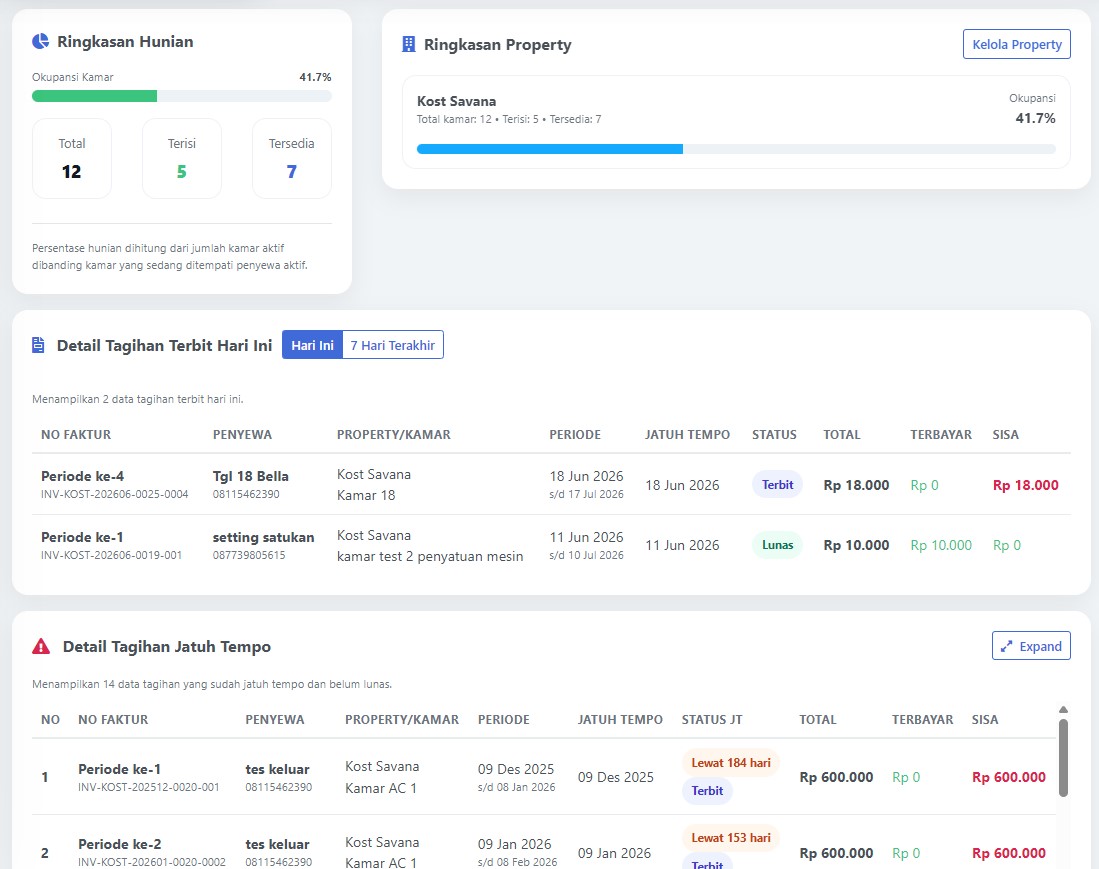
Bagian Ringkasan Hunian menampilkan kondisi kamar secara umum.
Informasi yang ditampilkan:
Total kamar
Jumlah kamar terisi
Jumlah kamar tersedia
Persentase okupansi
Okupansi dihitung dari jumlah kamar yang ditempati dibanding total kamar aktif.
Contoh:
Total kamar: 20
Kamar terisi: 15
Okupansi: 75%
Artinya, 75% kamar sedang ditempati.
7. Ringkasan Property
Bagian ini menampilkan ringkasan beberapa property terbaru.
Setiap property menampilkan:
Nama property
Total kamar
Kamar terisi
Kamar tersedia
Persentase okupansi
Bagian ini membantu pengelola melihat performa tiap property tanpa harus membuka halaman property satu per satu.
Jika belum ada property, sistem akan menampilkan keterangan bahwa data property belum tersedia.
8. Detail Tagihan Terbit
Bagian ini menampilkan daftar tagihan yang sudah diterbitkan.
Pengguna bisa memilih filter:
Hari Ini
7 Hari Terakhir
Informasi yang ditampilkan antara lain:
Nomor faktur
Nama penyewa
Nomor HP penyewa
Property dan kamar
Periode tagihan
Tanggal jatuh tempo
Status faktur
Total tagihan
Total terbayar
Sisa tagihan
Klik salah satu baris tagihan untuk langsung membuka halaman tagihan penyewa tersebut.
9. Detail Tagihan Jatuh Tempo
Bagian ini menampilkan tagihan yang sudah jatuh tempo dan belum lunas.
Informasi yang ditampilkan antara lain:
Nomor faktur
Nama penyewa
Property dan kamar
Periode tagihan
Tanggal jatuh tempo
Status jatuh tempo
Total tagihan
Total terbayar
Sisa tagihan
Status jatuh tempo bisa berupa:
Hari Ini: jatuh tempo tepat hari ini
Lewat beberapa hari: tagihan sudah melewati tanggal jatuh tempo
H-berapa: tagihan belum jatuh tempo, tetapi sudah mendekati tanggalnya
Jika daftar tagihan terlalu panjang, pengguna bisa klik tombol Expand untuk melihat daftar lebih luas. Klik Collapse untuk mengecilkan kembali tampilannya.
10. Log Aktivitas Terbaru
Bagian ini menampilkan aktivitas terbaru yang terjadi di sistem.
Contoh aktivitas:
Pengajuan sewa baru
Data penyewa baru
Perubahan status pengajuan
Penyewa aktif
Informasi yang ditampilkan:
Kode pengajuan atau kode penyewa
Nama penyewa/calon penyewa
Property
Kamar
Status
Waktu aktivitas
Bagian ini berguna untuk melihat aktivitas terbaru tanpa harus membuka banyak menu.
11. Akses Cepat
Bagian Akses Cepat berisi tombol menuju menu yang sering digunakan.
Menu yang tersedia:
Kelola Property
Untuk menambah, mengubah, atau melihat data property.
Kelola Kamar
Untuk mengatur kamar, status kamar, harga kamar, dan informasi kamar.
Data Pengajuan Sewa
Untuk melihat data calon penyewa yang mengajukan sewa.
Data Penyewa
Untuk mengelola data penyewa aktif.
Website
Untuk membuka halaman website/public kost yang dilihat calon penyewa.
12. Status-Status yang Sering Muncul
Status Pengajuan
Menunggu
Pengajuan baru masuk dan belum diproses.
Dihubungi
Calon penyewa sudah mulai ditindaklanjuti.
Menunggu Pembayaran
Calon penyewa sudah diarahkan untuk melakukan pembayaran.
Paid
Pembayaran sudah diterima.
Ditolak
Pengajuan tidak diterima.
Batal
Pengajuan dibatalkan.
Status Penyewa
Aktif
Penyewa sedang menempati kamar.
Selesai
Masa sewa sudah selesai.
Pindah
Penyewa pindah kamar.
Batal
Data penyewa dibatalkan.
Status Faktur / Tagihan
Draft
Tagihan masih konsep dan belum diterbitkan.
Terbit
Tagihan sudah dibuat dan bisa ditagihkan ke penyewa.
Sebagian
Tagihan sudah dibayar sebagian, tetapi belum lunas.
Lunas
Tagihan sudah dibayar penuh.
Batal
Tagihan dibatalkan.
13. Cara Membaca Dashboard Secara Cepat
Untuk penggunaan harian, pengelola cukup melihat beberapa bagian utama:
Kamar Tersedia
Untuk mengetahui kamar yang masih bisa disewakan.Pengajuan Aktif
Untuk melihat calon penyewa yang perlu ditindaklanjuti.Tagihan Jatuh Tempo
Untuk mengetahui penyewa yang perlu diingatkan.Pemasukan Bulan Ini
Untuk melihat pembayaran yang sudah masuk.Total Piutang
Untuk mengetahui total tagihan yang belum lunas.Log Aktivitas Terbaru
Untuk melihat aktivitas terbaru di sistem.
14. Tips Penggunaan Dashboard
Cek dashboard setiap pagi untuk melihat tagihan jatuh tempo.
Cek pengajuan aktif agar calon penyewa tidak terlalu lama menunggu.
Gunakan kartu kamar tersedia untuk mengetahui kamar yang bisa dipromosikan.
Gunakan laporan pemasukan dan pengeluaran untuk memantau kondisi keuangan kost.
Pastikan data property, kamar, dan penyewa selalu diperbarui agar angka di dashboard akurat.
15. Kesimpulan
Dashboard APPKOS dibuat untuk membantu pengelola melihat kondisi kost secara cepat dalam satu halaman.
Melalui dashboard, pengelola bisa memantau:
Jumlah property
Jumlah kamar
Kamar terisi dan tersedia
Penyewa aktif
Pengajuan sewa
Pemasukan
Pengeluaran
Piutang
Tagihan jatuh tempo
Status paket langganan
Aktivitas terbaru
Dengan dashboard ini, pengelolaan kost menjadi lebih mudah, rapi, dan cepat dipantau setiap hari.